ParaBlox

Para equipos técnicos, de legales y de ventas

Armá documentos con contenido que tu equipo ya aprobó.

ParaBlox guarda tus procedimientos, advertencias, cláusulas y descripciones estándar en una biblioteca de módulos versionados. Tu equipo arma manuales, guías, propuestas y contratos con esos módulos, y cuando un módulo cambia, cambian también los documentos que lo enlazan.

Te avisamos por email cuando ParaBlox esté listo para usar.

  • Importá .docx y .pdf
  • Exportá a PDF y Word
  • Historial de versiones en cada módulo
  • Interfaz en 12 idiomas

Por qué ParaBlox

El mismo párrafo vive en cuarenta archivos.

Manuales, guías, propuestas y contratos repiten mucho texto. Cuando ese texto vive en copias, cada cambio obliga a abrir archivo por archivo, y tarde o temprano una versión vieja le llega a un cliente.

  1. 01

    Las copias se separan

    Cada persona edita su versión de la cláusula de confidencialidad o de la presentación del equipo. A los pocos meses no hay dos documentos que digan lo mismo.

  2. 02

    Actualizar lleva horas

    Una condición de pago nueva o un producto que cambió de nombre obligan a encontrar cada documento que lo menciona y corregirlo a mano.

  3. 03

    Nadie sabe qué cambió

    Sin versiones ni registro de cambios, cuesta saber quién tocó un párrafo sensible y qué documentos salieron con esa versión.

Cómo funciona

Tres pasos para pasar de archivos sueltos a una biblioteca.

  1. 1

    Cargá tu contenido estándar en la biblioteca

    Escribí módulos en ParaBlox o importá los Word y PDF que ya usás. ParaBlox los divide en módulos que revisás antes de guardar nada.

  2. 2

    Armá documentos con módulos

    Arrastrá módulos a páginas reales, con paginación. Completá variables como el nombre del cliente una vez por documento y aparecen en todos los módulos que las usan.

  3. 3

    Actualizá un módulo una sola vez

    Guardá un módulo enlazado con Actualizar en todos y cada documento que lo enlaza muestra la versión nueva. Si un documento necesita otra redacción, se queda con su propia copia.

Biblioteca de módulos

Todas las piezas reutilizables en un solo lugar

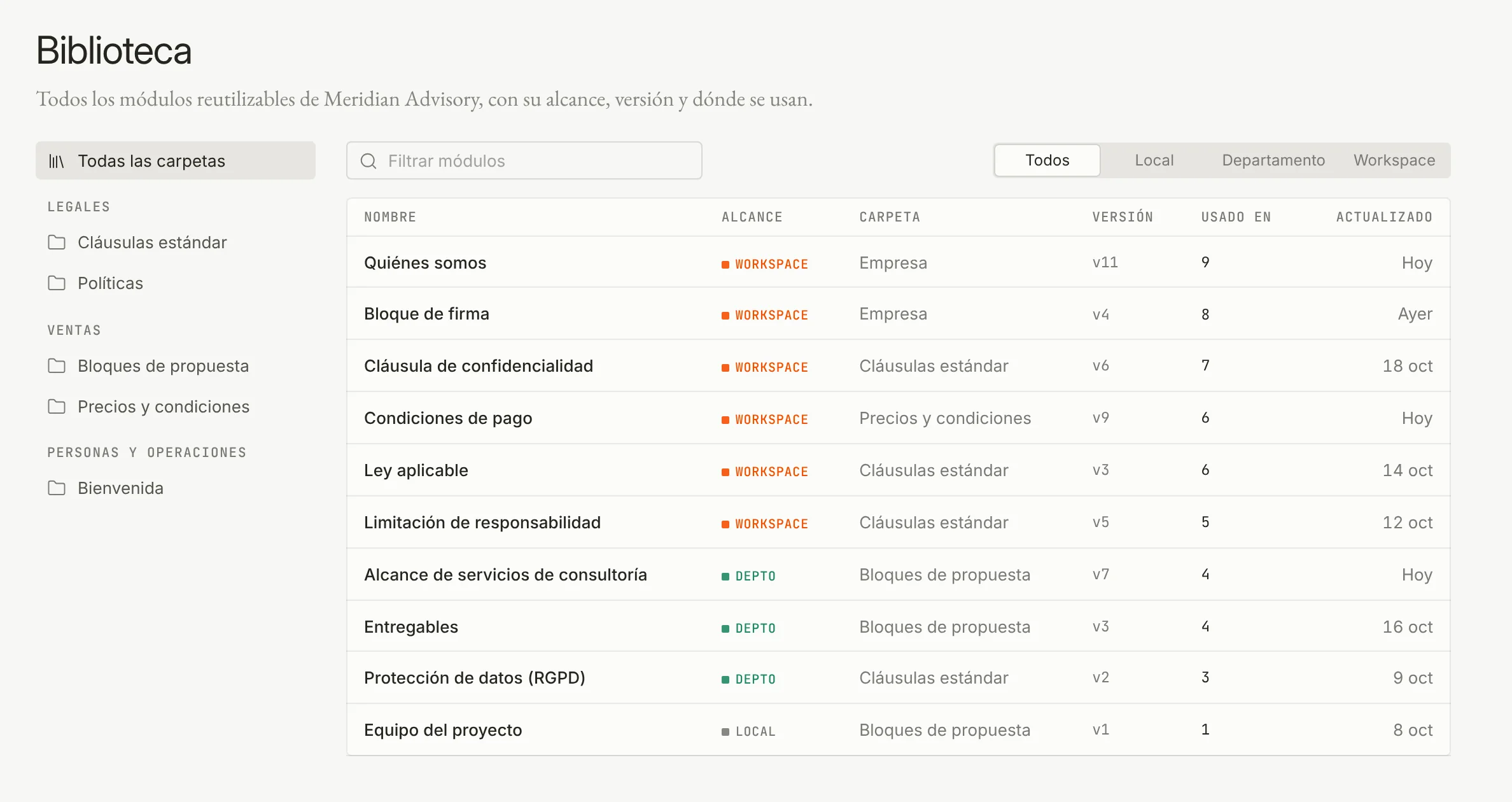
Los módulos viven en carpetas dentro de cada departamento. Buscalos por nombre o por el texto que contienen, filtrá por tipo, carpeta o tag, y mirá cuántos documentos usan un módulo antes de cambiarlo.

  • Carpetas compartidas con todo el workspace para el contenido que usan todos los departamentos
  • Una página de Biblioteca con alcance, versión y uso de cada módulo
  • Archivá módulos que ya no querés insertar sin romper los documentos que los usan
Leer en la documentación
La página de Biblioteca del workspace con módulos, alcance, carpeta, versión y uso.

Módulos enlazados

Editá un módulo y decidí hasta dónde llega el cambio

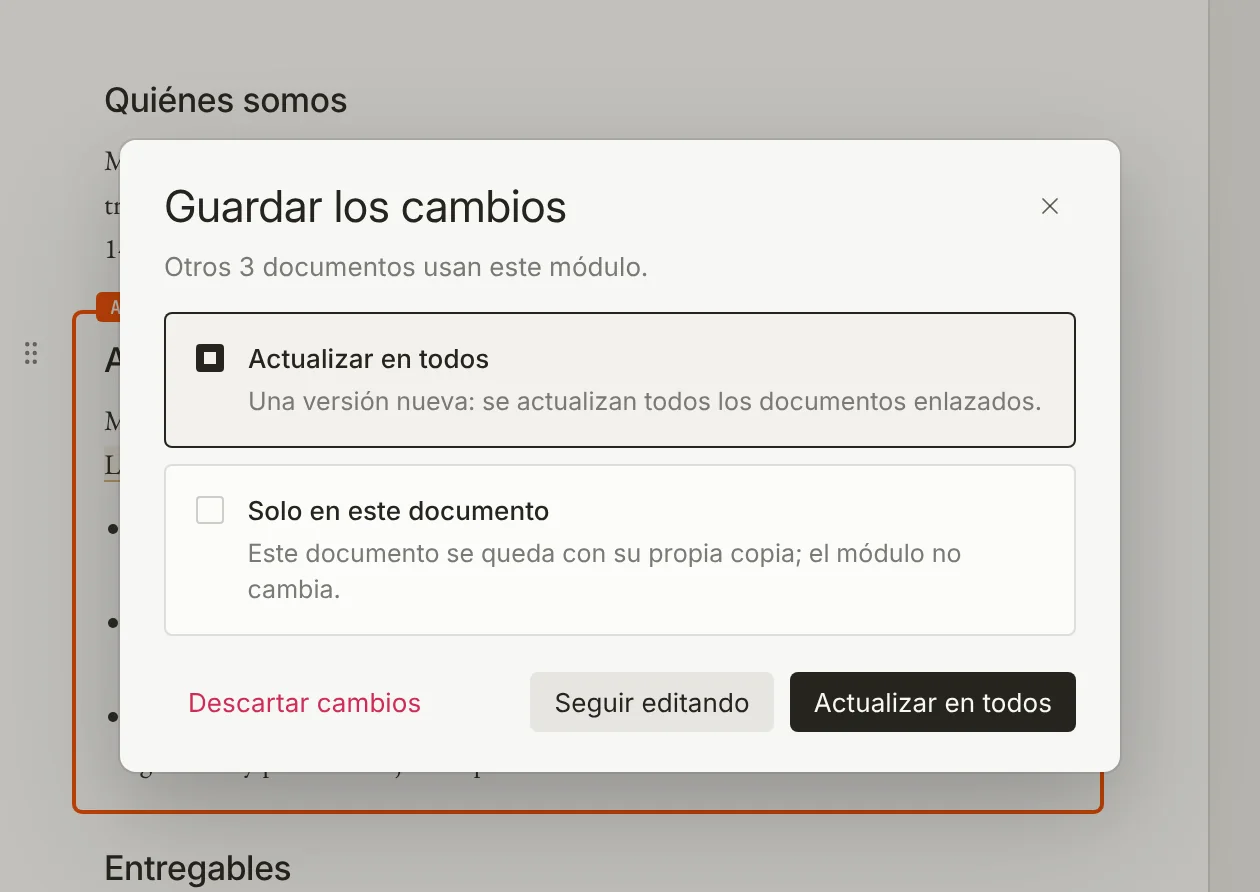
Cuando el módulo que editás se usa en otros documentos, ParaBlox pregunta antes de guardar. Actualizás todos los documentos que lo enlazan o dejás el cambio solo en este documento.

  • Los bloques enlazados muestran siempre la versión actual del módulo
  • Las copias propias avisan cuando hay una versión nueva en la biblioteca y se actualizan con un clic
  • Cada guardado crea una versión que podés volver a cargar después
Leer en la documentación
El diálogo Guardar los cambios con las opciones Actualizar en todos y Solo en este documento.

Variables

Nombres de clientes y fechas, completados una vez

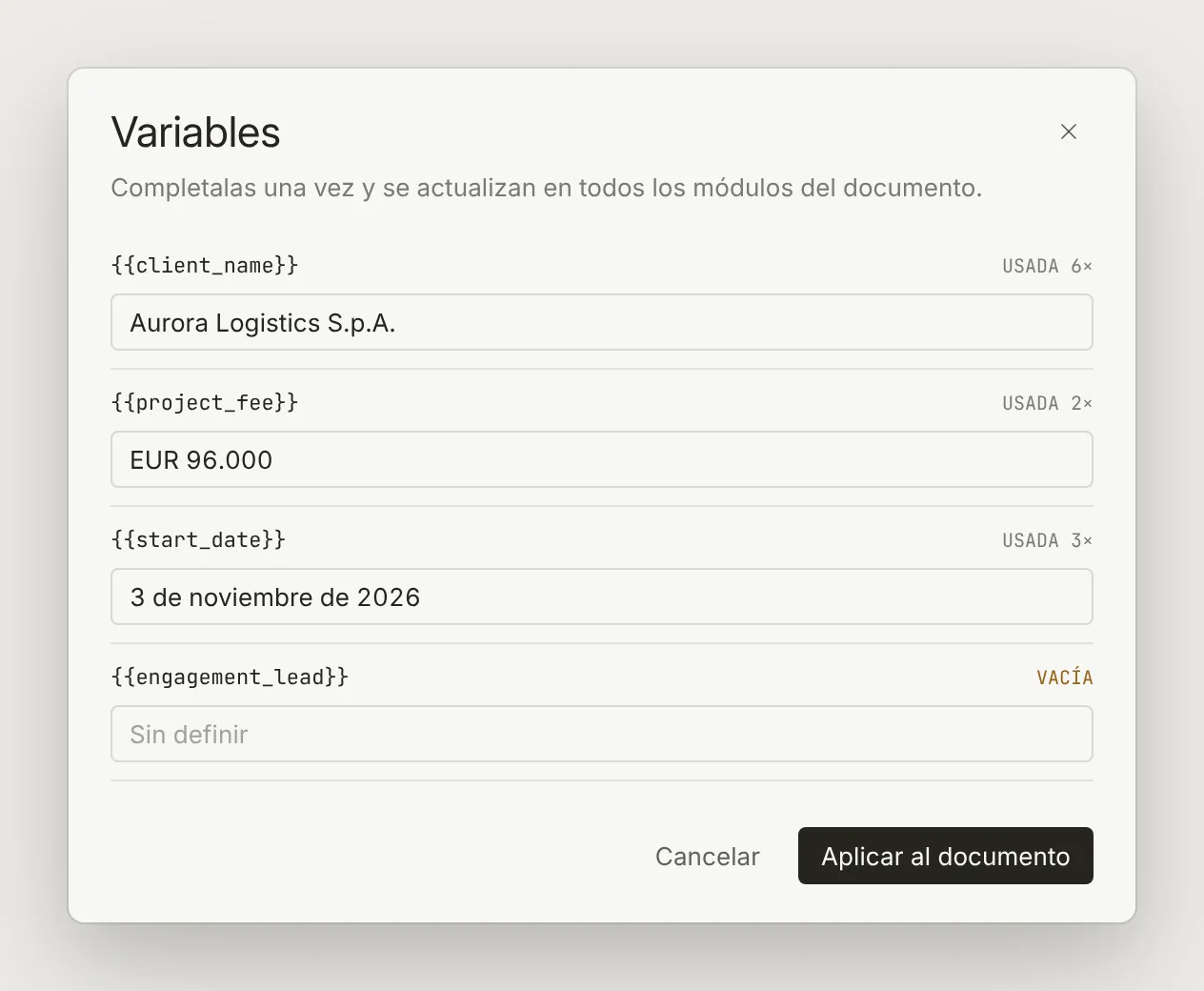
Escribí {{client_name}} dentro de un módulo y dale un valor en cada documento. El mismo módulo sirve para todos los clientes sin tocar su texto.

  • Un solo diálogo muestra todas las variables que usa el documento
  • Los valores pertenecen al documento, así el módulo sigue siendo genérico
  • Al exportar te avisa qué variables siguen vacías
Leer en la documentación
El diálogo Variables con client_name, project_fee y start_date completas.

Importar

Arrancá con los documentos que ya tenés

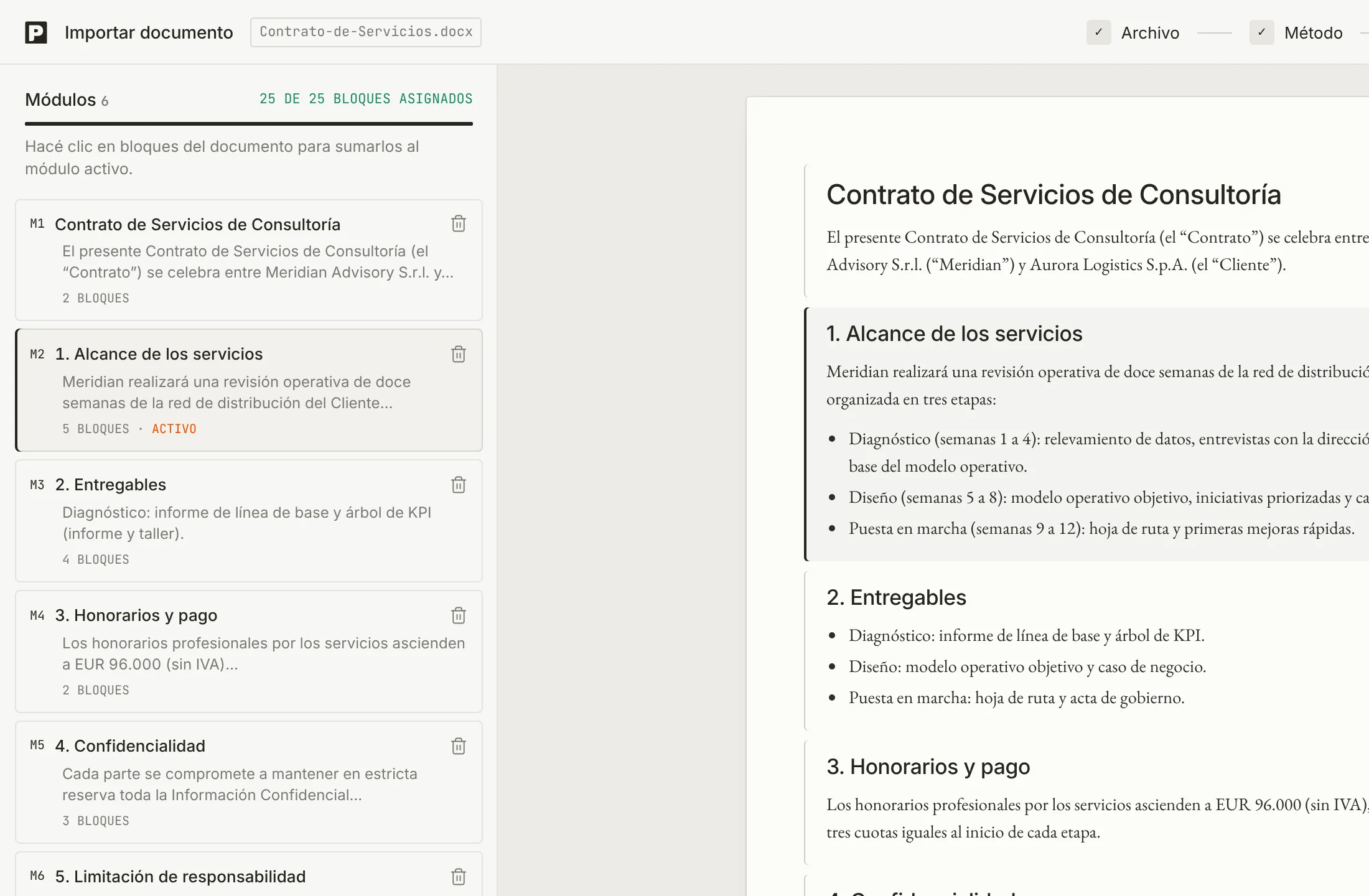
Subí un .docx o un .pdf y ParaBlox lo divide en módulos donde cambian los títulos y los temas. Ajustá la división haciendo clic en los bloques y guardá los módulos en una carpeta y, si querés, como un documento nuevo.

  • El archivo se analiza en tu navegador y no se guarda nada hasta que confirmás
  • Se conservan tamaño de hoja, márgenes, encabezados, pies y números de página
Leer en la documentación
El asistente de importación con los módulos detectados a la izquierda y el documento original a la derecha.

Workflows de revisión

Plan Enterprise

Revisiones y aprobaciones con registro

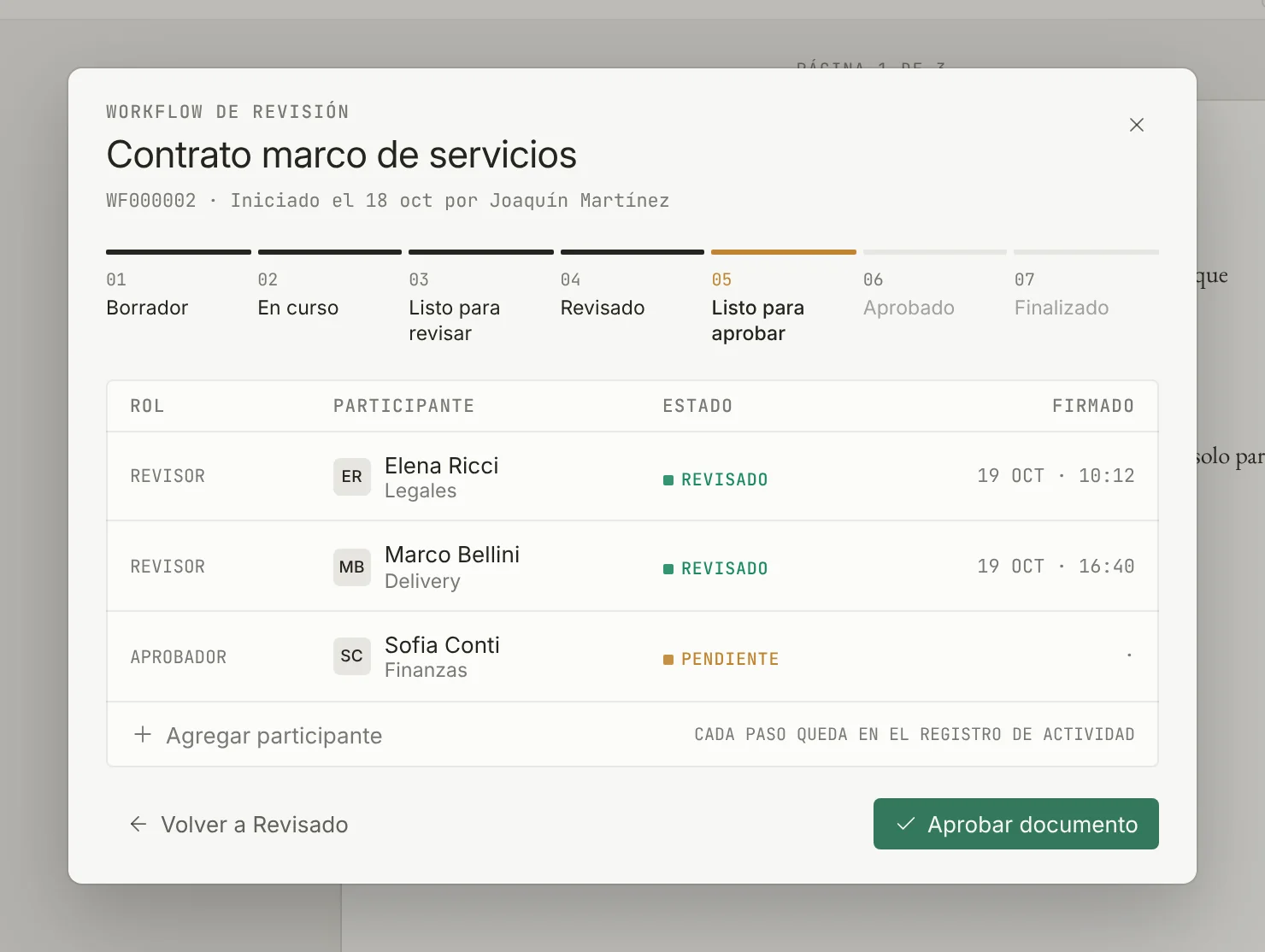
Sumá revisores y aprobadores agrupados por área, llevá el documento de borrador a aprobado y exportalo con una página final que muestra quién lo revisó y aprobó, y cuándo.

  • Con una aprobación por área el documento avanza
  • Guardá listas de participantes como plantillas para el próximo workflow
  • Cada paso queda en el historial del documento
Leer en la documentación
Un workflow de revisión listo para aprobar, con dos revisores listos y un aprobador pendiente.

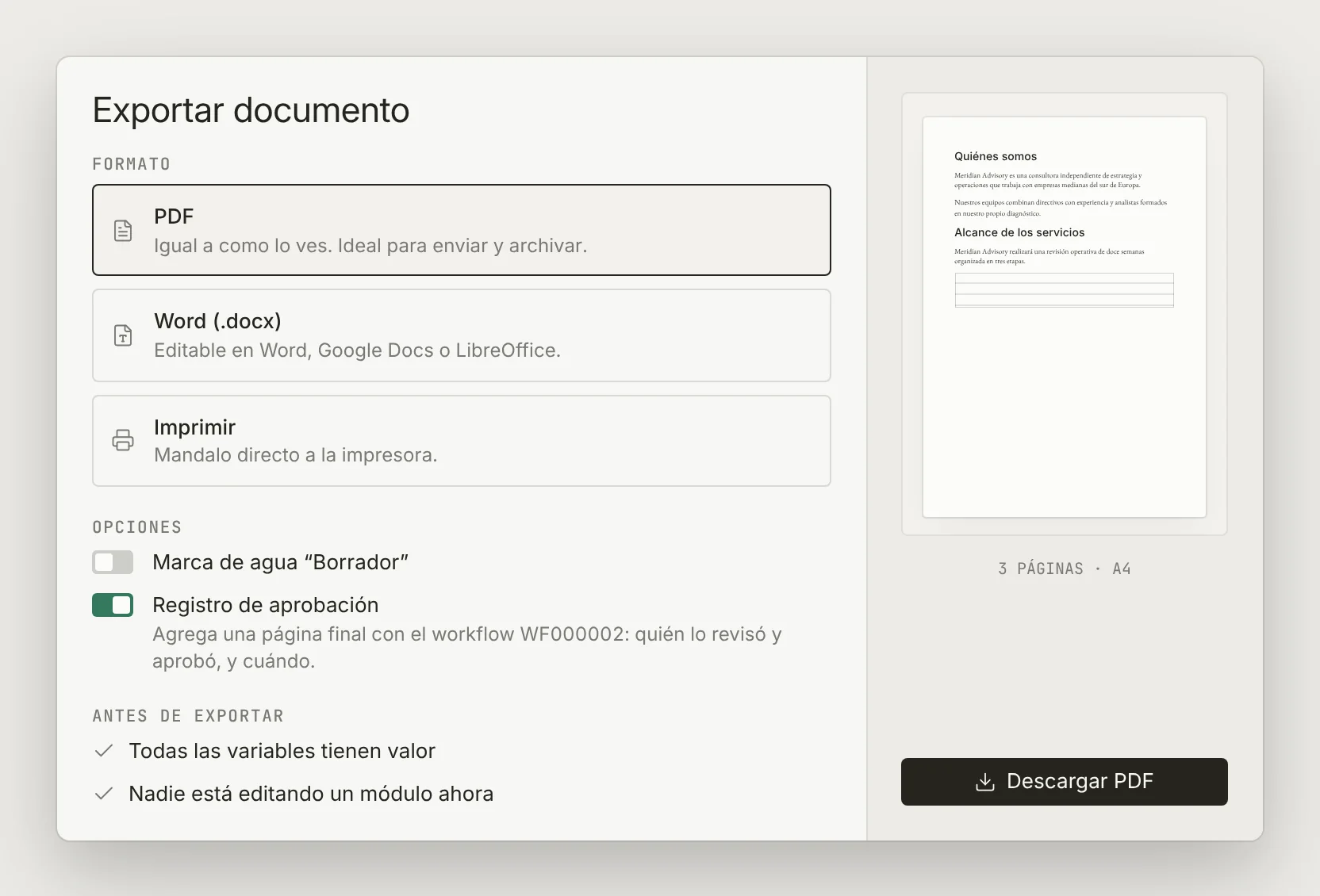
Exportar

Mandalo en PDF o Word

El PDF usa el mismo motor de diseño que el editor, así las páginas cortan donde las viste cortar. El Word te da un .docx editable con campos de número de página reales. Imprimir funciona en todos los planes.

  • Marca de agua de borrador y página de registro de aprobación opcionales
  • Revisa variables vacías y módulos en edición antes de exportar
Leer en la documentación
El diálogo Exportar documento con los formatos PDF, Word e Imprimir.

Precios

Empezá gratis. Pagá por usuario cuando crezcas.

Cuatro planes, desde un equipo chico que prueba todo el flujo hasta organizaciones con varios workspaces.

Comparar planes

Free

$0por usuario / mes

Para que un equipo chico pruebe todo el flujo.

Basic

$5por usuario / mes

Para un equipo que trabaja en ParaBlox todos los días.

Pro

$10por usuario / mes

Para varios departamentos que comparten contenido.

Enterprise

$40por usuario / mes

Para organizaciones con revisión y aprobación formales.

Preguntas frecuentes

Lo que suelen preguntar los equipos antes de empezar.

¿Algo más? Está todo en la documentación.

¿En qué se diferencia ParaBlox de las carpetas compartidas o de Google Docs?

Esas herramientas comparten archivos completos. ParaBlox comparte las piezas que hay dentro de los documentos. Un módulo se inserta en muchos documentos y sigue enlazado al original, así un cambio aprobado puede llegar a todos.

¿Qué pasa con los demás documentos cuando alguien edita un módulo?

Si la persona guarda con Actualizar en todos, cada documento que enlaza el módulo muestra la versión nueva. Si elige Solo en este documento, ese documento se queda con su propia copia y el módulo no cambia. Los documentos con copia propia avisan cuando hay una versión nueva en la biblioteca.

¿Puedo traer mis archivos Word y PDF?

Sí. El asistente de importación lee archivos .docx y .pdf (hasta 40 MB), los divide en módulos y te deja ajustar el resultado antes de guardar. Los PDF escaneados sin texto no se pueden importar.

¿Quién puede ver y editar nuestro contenido?

Los miembros de un workspace pueden leer sus documentos y módulos. Los admins del workspace y los editores de cada departamento pueden cambiarlos. Ampliar el alcance de un módulo puede requerir la aprobación de un admin del workspace.

¿Qué plan necesito para exportar a PDF y Word?

La exportación a PDF y Word está incluida desde el plan Basic. En el plan Free podés imprimir cualquier documento o guardarlo como PDF desde el diálogo de impresión del navegador.

¿Pueden leer un documento personas de afuera del workspace?

Solo si creás un link para compartirlo. Quien tenga el link puede leer ese documento. Podés eliminar el link cuando quieras, y la descarga en PDF desde el link queda apagada salvo que la actives.

Creá un workspace e importá tu primer documento.

Con el plan Free alcanza para que un equipo chico pruebe todo el flujo.