
Variables
Usá variables como {{client_name}} en los módulos y completá sus valores una sola vez por documento.
Las variables te permiten mantener los módulos genéricos y completar los datos en cada documento. Una cláusula puede decir {{client_name}} en la biblioteca, y cada documento que la usa muestra el nombre de su propio cliente.
Escribís la variable una vez en el módulo. Le das un valor una vez en cada documento, y todos los módulos de ese documento que usan la variable muestran el mismo valor.
Cómo se escriben#
Una variable es un nombre entre llaves dobles, por ejemplo {{client_name}} o {{fecha_contrato}}.
- El nombre puede tener letras, números y guiones bajos (
_). - No se permiten espacios. Usá guiones bajos:
{{fecha_inicio}}. pageypagesestán reservadas para la numeración en encabezados y pies. Mirá Encabezados, pies de página y numeración.
Insertar una variable en un módulo#
- Hacé doble clic en el módulo para editarlo.
- Poné el cursor donde va la variable.
- Hacé clic en Insertar variable {{}} en la barra. Aparece un campo chico dentro del texto.
- Escribí el nombre de la variable.
- Apretá Enter para confirmar, o Esc para cancelar.
También podés escribir la variable directamente en el texto, con las llaves, por ejemplo {{client_name}}.
Si el módulo está enlazado y lo usan otros documentos, esos documentos también van a mostrar la variable después de que guardes con Actualizar en todos. Cada uno completa su propio valor.
Completar los valores#
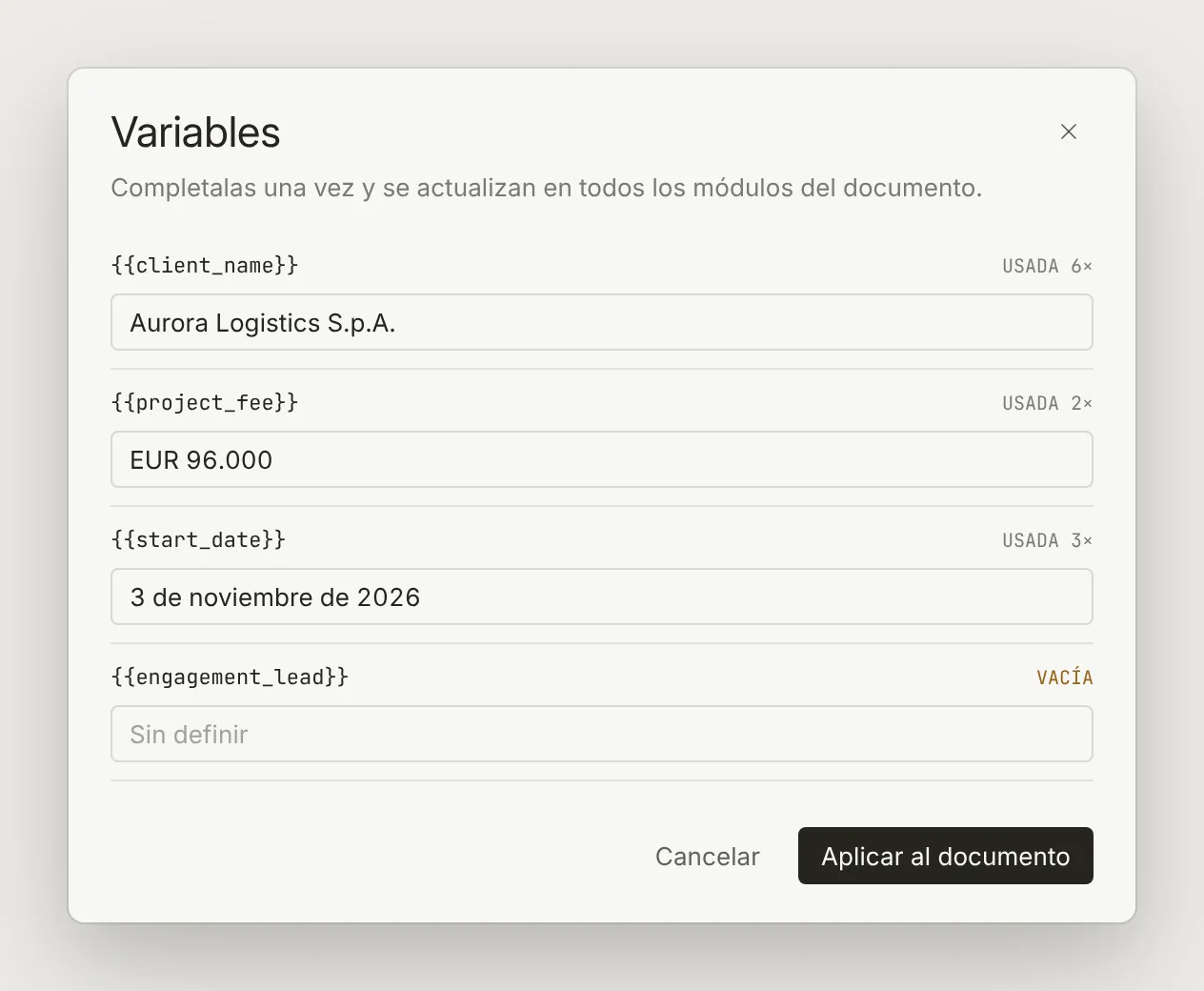
- Hacé clic en Variables en la barra que está debajo de la barra superior.
- El diálogo lista todas las variables que usan los módulos de este documento. Cada una muestra Vacío si todavía no tiene valor, o cuántas veces se usa, por ejemplo Usada 3×.
- Escribí un valor en cada campo. Los campos vacíos dicen Sin definir.
- Hacé clic en Aplicar al documento.
Los valores aparecen en el momento en todos los módulos del documento.
Si el documento todavía no usa variables, el diálogo dice Los módulos que agregues acá van a mostrar sus variables.
Los valores son del documento#
Cada documento guarda sus propios valores. Los módulos de la biblioteca siguen siendo genéricos, así que el mismo módulo puede decir "Acme S.A." en un documento y "Globex" en otro.
Hay un solo valor por variable en cada documento. Si {{client_name}} aparece en cinco módulos, los cinco muestran el mismo nombre.
Cómo se ven#
- En el editor, las variables aparecen como etiquetas resaltadas. Cada etiqueta muestra el valor, o el nombre de la variable si está vacía.
- En la vista previa, en los links compartidos, al imprimir y en los exports, las variables se ven como texto común, sin resaltado.
Variables vacías#
Una variable sin valor queda en blanco en la vista previa y en los exports. ParaBlox te avisa en dos lugares:
- La vista previa muestra Este documento todavía tiene variables sin completar.
- El diálogo de exportación lista las variables vacías en Antes de exportar, por ejemplo "2 variables sin completar: client_name, fecha_inicio", y aclara que se exportan en blanco. Hacé clic en Completar para abrir el diálogo de variables y terminar de llenarlas. Mirá Exportar a PDF y Word.