
Módulos enlazados y copias propias
Cómo los módulos enlazados mantienen los documentos sincronizados, y cuándo conviene quedarte con una copia propia.
Cuando insertás un módulo en un documento, el documento apunta al módulo de la biblioteca. Eso es un módulo enlazado. Si alguien mejora el módulo, todos los documentos que lo usan enlazado muestran la versión nueva.
A veces un documento necesita un texto distinto al de la biblioteca. En ese caso convertís el módulo en una copia propia: el contenido queda guardado solo en este documento y deja de seguir a la biblioteca.
Enlazado y copia propia#
| Enlazado | Copia propia | |
|---|---|---|
| Etiqueta en el Navegador | Primario | Copia propia |
| Contenido que muestra | Siempre la versión actual del módulo | El contenido de cuando hiciste la copia, más tus cambios |
| Al editarlo | Podés actualizar el módulo en todos los documentos | Los cambios quedan en este documento |
| Actualizaciones de la biblioteca | Aparecen en el momento | Se ofrecen como una actualización que podés aceptar |
Pasar de enlazado a copia propia, y al revés#
- Seleccioná el módulo en la hoja.
- En el Inspector, a la derecha, buscá En este documento.
- Apagá Enlazado al módulo de la biblioteca para hacer una copia propia, o prendelo para volver a enlazarlo.
Con el interruptor prendido, el Inspector dice Lo que edites acá se actualiza en todos los documentos que lo usan. Apagado, dice Los cambios quedan solo en este documento.
Volver a enlazar una copia propia reemplaza tus cambios locales por la versión de la biblioteca. ParaBlox te avisa antes: Tus cambios en este documento se reemplazan por la versión de la biblioteca. Hacé clic en Enlazar al módulo para confirmar.
Editar un módulo enlazado#
Hacé doble clic en el módulo, o seleccionalo y apretá Enter. Lo que pasa al terminar depende de cuántos documentos usan el módulo.
Solo lo usa este documento. La barra de edición muestra un único botón, Guardar. Al guardar se crea una versión nueva del módulo en la biblioteca. Hacer clic afuera del módulo también guarda.
También lo usan otros documentos. La barra de edición muestra Actualizar en todos y Solo en este documento. Hacé clic en el que corresponda. Si en cambio hacés clic afuera del módulo o apretás Esc, ParaBlox te pregunta.
El aviso Guardar los cambios#
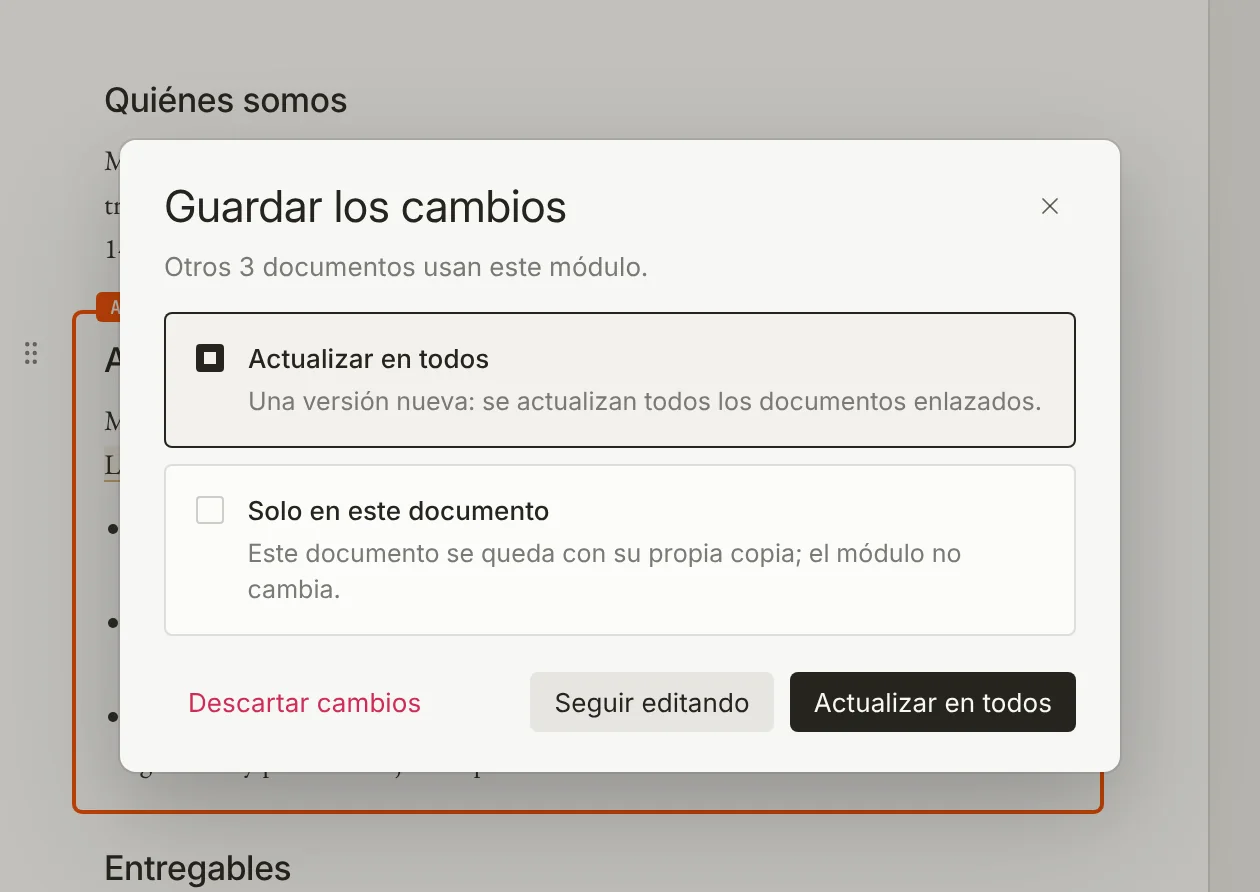
El aviso te dice cuántos documentos más usan el módulo, por ejemplo "Otros 3 documentos usan este módulo." Elegí una opción:
- Actualizar en todos: guarda una versión nueva del módulo. Todos los documentos que lo usan enlazado muestran el contenido nuevo.
- Solo en este documento: este documento se queda con tu texto editado como copia propia. El módulo de la biblioteca no cambia.
- Descartar cambios: tira lo que editaste.
- Seguir editando: cierra el aviso para que sigas trabajando.
Qué pasa con los otros documentos#
Cuando alguien guarda con Actualizar en todos:
- Los documentos que usan el módulo enlazado muestran la versión nueva en el momento. Nadie tiene que aceptarla.
- Los documentos que tienen una copia propia del módulo no cambian. Muestran que hay una actualización disponible y sus editores deciden qué hacer.
Actualizaciones en copias propias#
Cuando el módulo de la biblioteca tiene una versión más nueva, la copia propia muestra ⚠ hay una actualización disponible en la hoja y en el Navegador. Seleccioná el módulo para ver tus opciones en el Inspector, debajo del mensaje El módulo de la biblioteca cambió desde que se hizo esta copia.
- Actualizar reemplaza el contenido de la copia por la última versión de la biblioteca. El módulo sigue siendo una copia propia, así que las próximas actualizaciones también se te van a ofrecer.
- Enlazar al módulo vuelve a enlazar el módulo. A partir de ahí, sigue a la biblioteca automáticamente.
Si no hacés nada, tu copia queda como está.
Ver las actualizaciones desde Inicio#
Si sos dueño del documento, la actualización también aparece en Inicio, en Requiere tu atención, por ejemplo "El módulo de biblioteca Condiciones de pago pasó de v3 a v4". Hacé clic en Comparar para abrir el documento y revisar el cambio.