
Importar archivos Word y PDF
Convertí un .docx o un PDF en módulos reutilizables, y si querés en un documento nuevo, con el asistente de importación en cuatro pasos.
El asistente de importación lee un archivo Word o PDF, lo divide en módulos y los guarda en tu biblioteca. En el mismo paso también podés crear un documento nuevo con esos módulos, así un contrato o una propuesta que ya tenías pasa a ser un documento de ParaBlox que podés seguir reutilizando.
Para importar necesitás permiso de edición en el departamento: tenés que ser Admin del workspace o Editor de ese departamento.
Dónde empezar una importación#
Hay dos puntos de entrada, y cambia adónde van los módulos.
- Desde la página de un departamento: hacé clic en Importar documento en el encabezado. Al final podés crear un documento nuevo con los módulos importados, o sumarlos solo a la biblioteca.
- Desde el editor: abrí la pestaña Biblioteca en el panel izquierdo y hacé clic en Importar, abajo de todo. Los módulos se suman a la biblioteca y al final del documento que tenés abierto.
Paso 1: Archivo#
- Arrastrá tu archivo al área que dice Soltá acá un archivo Word o PDF, o hacé clic ahí para elegirlo.
- Esperá mientras ParaBlox lee el archivo. Detecta títulos, párrafos, listas, tablas e imágenes.
El asistente acepta archivos .docx y .pdf de hasta 40 MB, y PDF de hasta 300 páginas. Si el archivo no se puede usar, ves el motivo en el momento. La tabla de "Archivos que no se pueden importar", más abajo, detalla cada caso.
Paso 2: Método#
Debajo de ¿Cómo querés importarlo?, el asistente muestra lo que encontró en el archivo (títulos, párrafos, listas, tablas, imágenes y páginas). Elegí cómo dividirlo en módulos.
Automático#
Automático tiene la etiqueta Recomendado. ParaBlox arranca un módulo nuevo cada vez que empieza un título o un tema nuevo. Hacé clic en Dividir automáticamente para seguir. En el paso siguiente revisás y ajustás cada módulo, así que todavía no hay nada definitivo.
Manual#
Con Manual armás cada módulo vos, haciendo clic en partes del documento. Hacé clic en Armar manualmente para seguir. Sirve para archivos cortos, o cuando ya sabés exactamente qué partes querés reutilizar.
Tablas e imágenes como módulos propios#
Activá Tablas e imágenes como módulos propios para poner cada tabla e imagen en un módulo aparte. Así es más fácil reutilizarlas en otros documentos.
Avisos que podés ver#
- Se omitieron algunas imágenes porque su formato no está soportado.
- Se encontró muy poco texto en un PDF y el resultado puede quedar incompleto.
- Se ignoraron encabezados, pies de página y números de página repetidos. Es lo esperable: ParaBlox maneja los encabezados y pies por separado, como se explica en "Qué se conserva", más abajo.
Paso 3: Módulos#
La pantalla se divide en dos. A la izquierda están tus módulos y a la derecha, el documento. El módulo seleccionado a la izquierda es el activo.
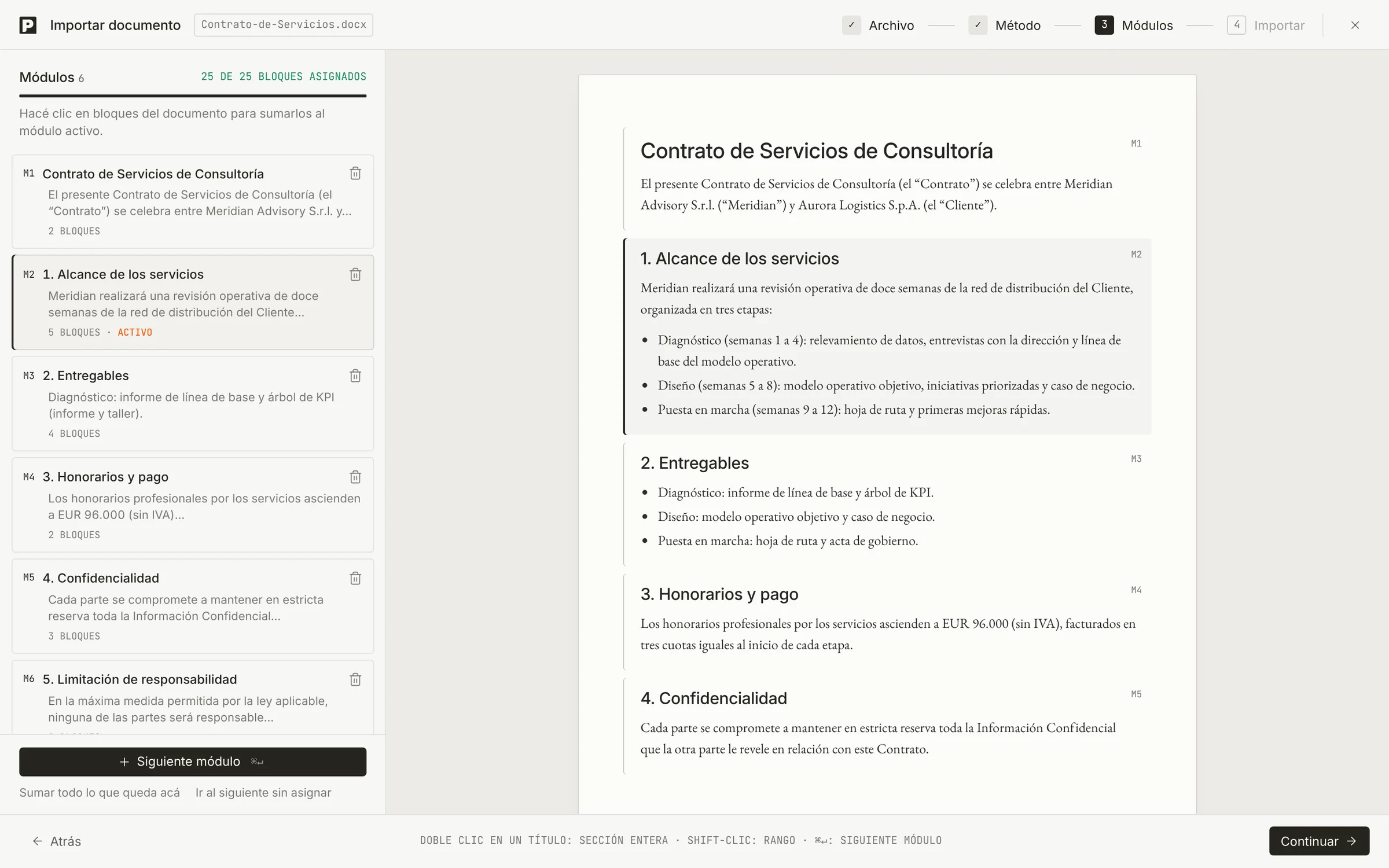
- Seleccioná un módulo a la izquierda.
- Hacé clic en un párrafo, una tabla o una imagen de la derecha para sumarlo a ese módulo. Hacé clic otra vez para quitarlo. Arrastrá para seleccionar varios bloques de una vez.
- Hacé clic en Siguiente módulo para empezar uno nuevo.
- Para renombrar un módulo, escribí en su campo de nombre. Para quitarlo, usá Eliminar módulo.
- Cuando termines, hacé clic en Continuar.
Otras herramientas de este paso:
- Sumar todo lo que queda acá pone en el módulo activo todos los bloques sin asignar.
- Ir al próximo sin asignar te lleva al siguiente bloque que no está en ningún módulo.
- Rehacer división automática descarta tus cambios y vuelve a dividir el archivo.
El contador muestra cuántos bloques están asignados, por ejemplo "38 de 42 bloques asignados". Los bloques que no están en ningún módulo se omiten. Para seguir, al menos un módulo tiene que tener contenido.
Atajos de este paso#
| Acción | Mac | Windows |
|---|---|---|
| Empezar el siguiente módulo | ⌘ Enter | Ctrl Enter |
| Seleccionar un rango de bloques | Shift + clic | Shift + clic |
| Activar el módulo de ese bloque | ⌥ + clic | Alt + clic |
| Seleccionar una sección entera | Doble clic en un título | Doble clic en un título |
Paso 4: Importar#
El último paso es Revisar e importar.
- En Carpeta para los módulos nuevos, elegí una carpeta existente, o elegí + Crear nueva carpeta… y escribí un nombre.
- Si empezaste desde la página de un departamento, decidí si activás Crear un documento nuevo con estos módulos. Si lo activás, completá el Título del documento. Si lo dejás apagado, los módulos van solo a la biblioteca.
- Si empezaste desde el editor, los módulos se agregan al final del documento abierto (Agregar los módulos a este documento (al final)).
- Hacé clic en Importar con la cantidad de módulos, por ejemplo Importar 12 módulos.
Cuando termina, ves Importación completa. Hacé clic en Abrir documento para ir al documento nuevo, o en Listo para cerrar el asistente.
Si algo falla a mitad de camino, hacé clic en Reintentar. La importación sigue desde donde quedó, así que los módulos que ya se crearon no se duplican.
Si cerrás el asistente antes de importar, ParaBlox te pregunta ¿Descartar esta importación? y se pierden los módulos que armaste.
Qué se conserva#
- El tamaño de hoja y los márgenes.
- Los encabezados y pies de página, con números de página, primera página diferente y páginas pares e impares diferentes. Se convierten en módulos de encabezado y pie, y se aplican cuando el documento de destino es nuevo o está vacío. Mirá Encabezados, pies de página y numeración.
- El formato del texto, las listas, las tablas y las imágenes.
- Las fuentes. Las fuentes comunes de Word se dibujan con fuentes de las mismas medidas, así los saltos de línea quedan parecidos al original.
Los módulos nuevos toman el alcance por defecto de tu workspace. Después podés cambiar el alcance de cada uno en el Inspector. Mirá Alcances de los módulos.
Puede perderse algo de formato fino. Los PDF no guardan la estructura como los archivos de Word, así que ParaBlox detecta los títulos y la disposición a partir de lo que ve en la página. Un .docx suele dar un resultado más limpio que el PDF del mismo documento.
Archivos que no se pueden importar#
| Archivo | Qué pasa | Qué hacer |
|---|---|---|
| Archivos viejos de Word (.doc) | No están soportados | Abrilo en Word, usá Guardar como y elegí .docx |
| PDF con contraseña | Se rechaza | Quitale la contraseña e importalo de nuevo |
| PDF escaneado (solo imágenes) | Se rechaza porque no hay texto para leer | ParaBlox no reconoce texto dentro de imágenes (no hace OCR). Usá el Word original si lo tenés |
| Archivo vacío o dañado | Se rechaza | Guardalo de nuevo desde la aplicación original |
| Más de 40 MB, o un PDF de más de 300 páginas | Se rechaza | Dividí el archivo en partes más chicas |
| Otros tipos | Se rechazan | Solo se aceptan .docx y .pdf |
En Límites y archivos soportados tenés todos los límites juntos.
Consejos para un buen resultado#
- Si tenés las dos versiones, usá el .docx antes que el PDF.
- Usá estilos de título en Word (Título 1, Título 2). La división automática se guía por los títulos para decidir dónde empieza cada módulo.
- Poné nombres pensando en reutilizar. "Cláusula de confidencialidad" se encuentra más fácil en la biblioteca que "Sección 4".
- Dividí por significado. Un módulo por cláusula, sección o bloque que pienses reutilizar funciona mejor que módulos muy grandes.
- Creá una carpeta para cada importación así revisás juntos los módulos nuevos antes de compartirlos más.
- Revisá el resultado en Vista previa antes de mandar el documento. Word vuelve a paginar, así que los saltos de página pueden moverse.