
Guía rápida
Creá un workspace, un departamento, un módulo y dos documentos, completá una variable y compartí o exportá el resultado en unos 10 minutos.
Esta guía te lleva por el circuito completo en unos 10 minutos. Vas a escribir un módulo una vez, usarlo en dos documentos, actualizarlo en un solo lugar y ver el cambio en los dos. Después vas a completar una variable y compartir o exportar el resultado.
Necesitás una cuenta de ParaBlox. Si todavía no tenés una, seguí primero Configurar tu cuenta.
Creá tu workspace y tu departamento#
El asistente de configuración crea los dos la primera vez que ingresás.
- Después de las pantallas de bienvenida, escribí un nombre en Nombre del workspace (por ejemplo, el de tu empresa) y hacé clic en Continuar.
- Escribí un nombre en Nombre del departamento, o hacé clic en una de las sugerencias, como Legales o Ventas.
- Hacé clic en Terminar.
Ahora sos admin del workspace y editor del departamento nuevo. Si ya tenés un workspace, podés crear un departamento desde la barra lateral con Nuevo departamento. Mirá Departamentos.
Creá tu primer documento#
- Hacé clic en Nuevo documento en la barra superior.
- En Departamento, elegí tu departamento.
- Escribí un Título, por ejemplo "Propuesta para Acme".
- Hacé clic en Crear documento.
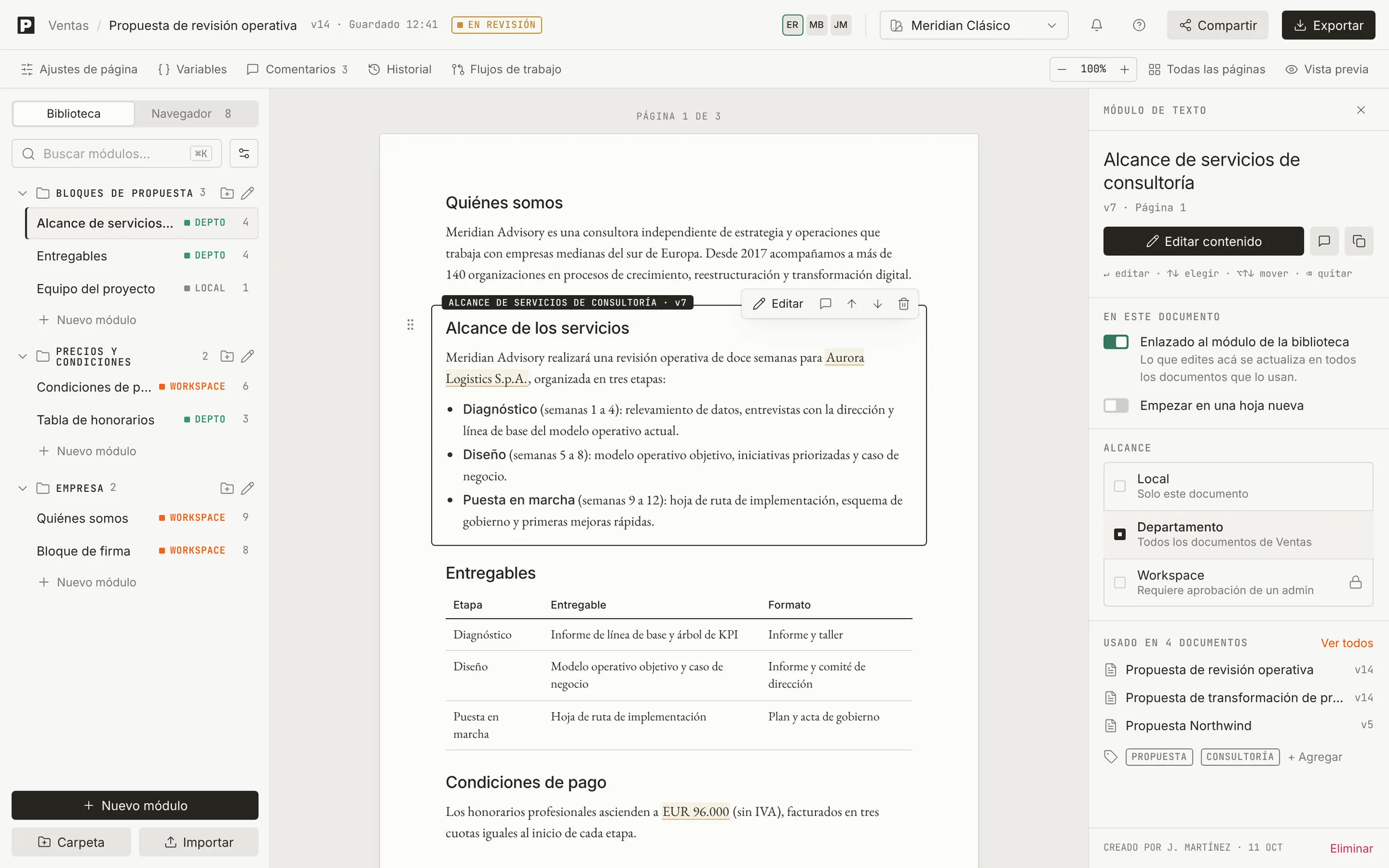
Se abre el editor con una página vacía. El panel izquierdo muestra la pestaña Biblioteca, donde viven los módulos de tu departamento. Por ahora está vacía.
Escribí un módulo#
- En el panel izquierdo, hacé clic en Nuevo módulo, abajo de todo en la pestaña Biblioteca. Aparece un Módulo sin título en la página, listo para editar.
- Escribí un párrafo corto, por ejemplo: "Esta propuesta para {{client_name}} incluye los servicios que se detallan a continuación."
- Hacé clic en cualquier lugar fuera del bloque para guardarlo.
Al escribir {{client_name}} creás una variable. También podés hacer clic en Insertar variable {{}} en la barra de herramientas, arriba de la página, y escribir el nombre. Cuando guardás, el módulo toma el nombre de su primera línea y ParaBlox lo ubica en una carpeta de la biblioteca de tu departamento.
Insertá el módulo en un segundo documento#
- Hacé clic en Nuevo documento en la barra superior, elegí el mismo departamento, escribí un título como "Propuesta para Northwind" y hacé clic en Crear documento.
- En la pestaña Biblioteca, buscá tu módulo. Podés escribir parte de su nombre o de su texto en Buscar módulos….
- Hacé clic en el módulo para insertarlo. También podés arrastrarlo a la página.
El bloque queda enlazado al módulo de la biblioteca. Los dos documentos muestran ahora el mismo contenido.
Actualizalo en todos lados#
- En el segundo documento, hacé doble clic en el bloque para editarlo.
- Cambiá una palabra o agregá una oración.
- Hacé clic fuera del bloque. Se abre el aviso Guardar los cambios, que te indica que otro documento usa este módulo.
- Hacé clic en Actualizar en todos.
ParaBlox guarda una versión nueva del módulo. Abrí el primer documento desde Inicio o desde Documentos en la barra lateral: ya muestra el texto nuevo. Si hubieras elegido Solo en este documento, este documento se quedaría con su propia copia y el otro seguiría igual. Mirá Módulos enlazados y copias propias.
Completá una variable#
- Hacé clic en Variables en la barra de herramientas, arriba de la página.
- Al lado de
client_name, escribí "Northwind". - Hacé clic en Aplicar al documento.
El valor aparece en todos los lugares del documento donde se usa la variable. Cada documento tiene sus propios valores, así que en la primera propuesta podés poner "Acme" y el módulo sigue siendo el mismo. Mirá Variables.
Compartí o exportá#
Para compartir un link de solo lectura:
- Hacé clic en Compartir en la barra superior.
- Hacé clic en Crear link.
- Hacé clic en Copiar link y mandalo.
Cualquiera que tenga el link puede ver el documento sin iniciar sesión. Para dejar de compartirlo, abrí Compartir de nuevo y hacé clic en Eliminar link.
Para exportar un archivo:
- Hacé clic en Exportar en la barra superior.
- Elegí PDF, Word (.docx) o Imprimir.
- Hacé clic en Descargar PDF, Descargar Word o Imprimir.
Próximos pasos#
- Invitá a tu equipo con Invitar personas.
- Repasá los términos de esta guía en Conceptos clave.
- Traé tus archivos Word o PDF con Importar documentos.