
Producto
Todo lo que hace ParaBlox, sección por sección.
Un workspace contiene tus departamentos. Cada departamento tiene sus documentos y una biblioteca de módulos. Los documentos se arman con esos módulos, y el resto del producto se ocupa de que ese contenido siga siendo correcto a medida que se reutiliza.
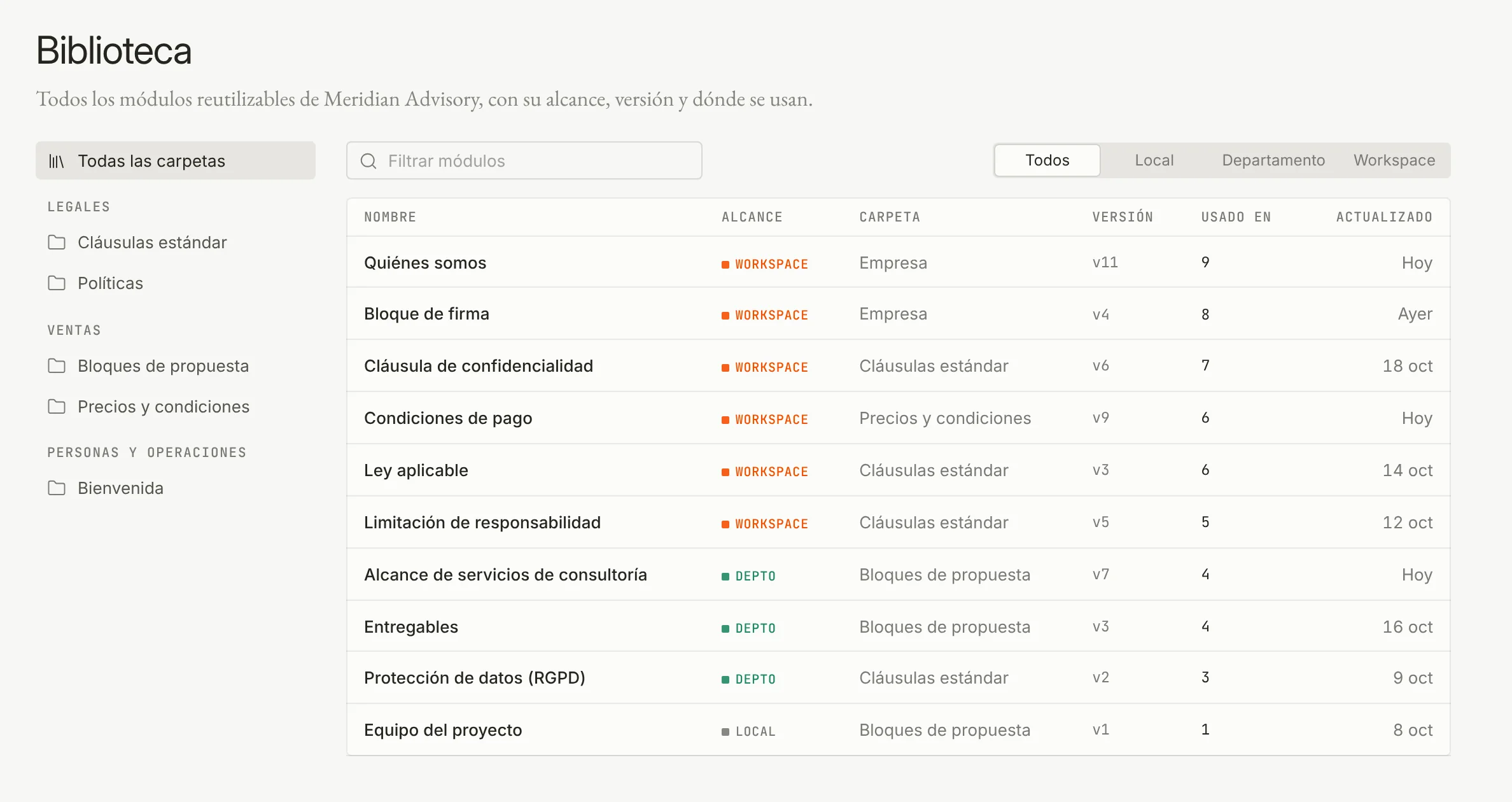
Biblioteca de módulos
Una biblioteca con el texto que reutilizás
Un módulo es un bloque de contenido reutilizable: una cláusula, la descripción de la empresa, una tabla de precios, un bloque de firma. Los módulos viven en carpetas dentro de cada departamento, y cada vez que se guardan se crea una versión nueva.
- Búsqueda por nombre o por el texto del módulo, sin importar los acentos
- Filtros por tipo, carpeta y tag, con hasta seis tags por módulo
- Carpetas anidadas, y carpetas raíz compartidas con todos los departamentos
- Una página de Biblioteca del workspace con el alcance, la versión y la cantidad de documentos que usan cada módulo
- Archivá un módulo para que no se inserte más, sin sacarlo de los documentos que ya lo usan
Editor
Páginas reales mientras escribís
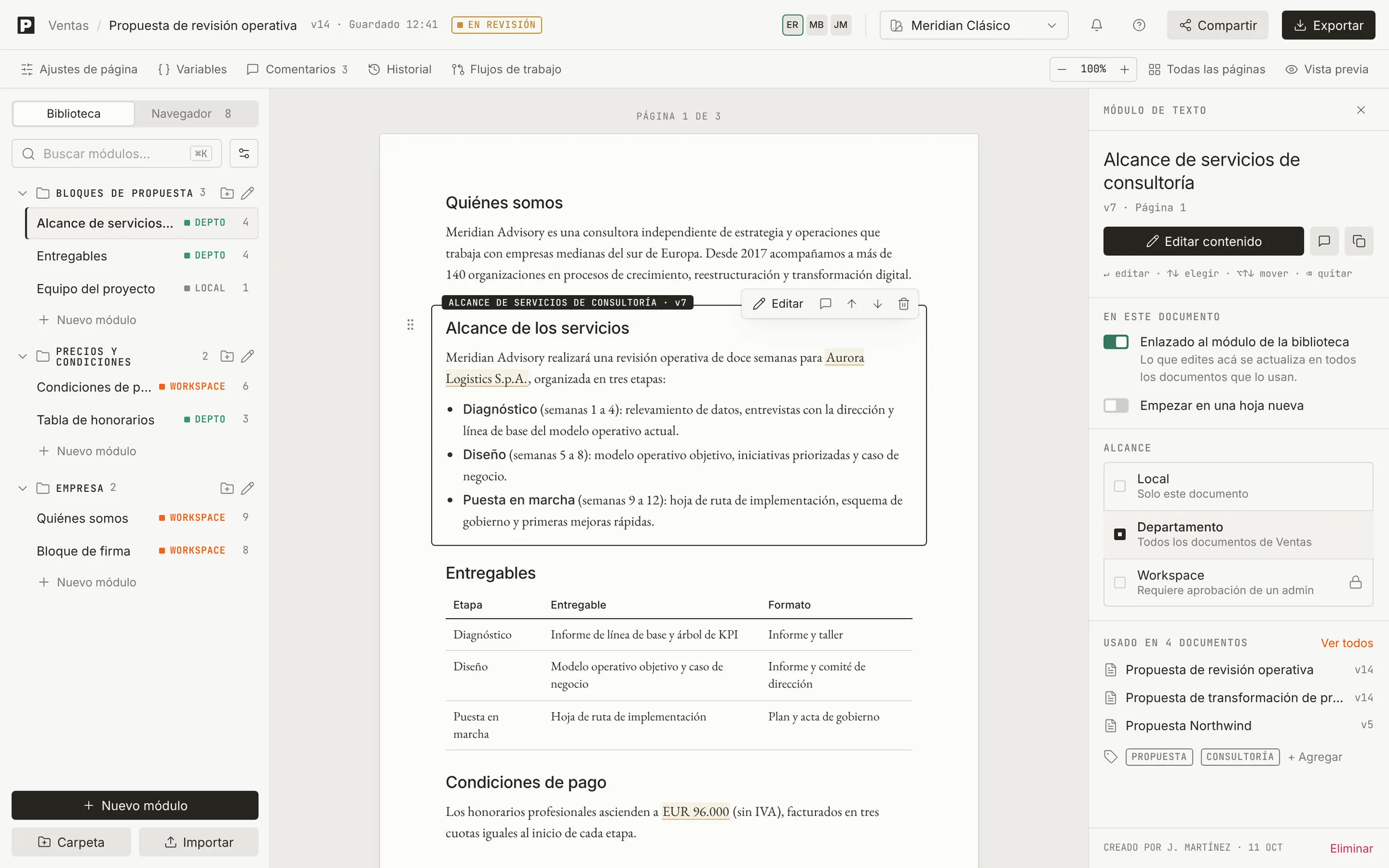
El editor muestra el documento tal como se va a imprimir: hojas reales, márgenes reales y módulos que se parten entre páginas en una línea, un ítem de lista o una fila de tabla. La biblioteca está a la izquierda y el Inspector del módulo elegido a la derecha.
- Insertá un módulo con un clic, con Enter o arrastrándolo, y reordená desde el Navegador
- Títulos, listas, tablas con celdas combinadas, imágenes con recorte y epígrafe, links, resaltado y color de texto
- 28 tipografías, con versiones de métrica compatible de Arial, Times New Roman y Calibri
- Zoom de 50% a 200%, una grilla con todas las páginas y una vista previa de solo lectura
- Pensado para el teclado: Enter para editar, flechas para moverte entre bloques, Alt y flechas para reordenar
Módulos enlazados
Un módulo, muchos documentos
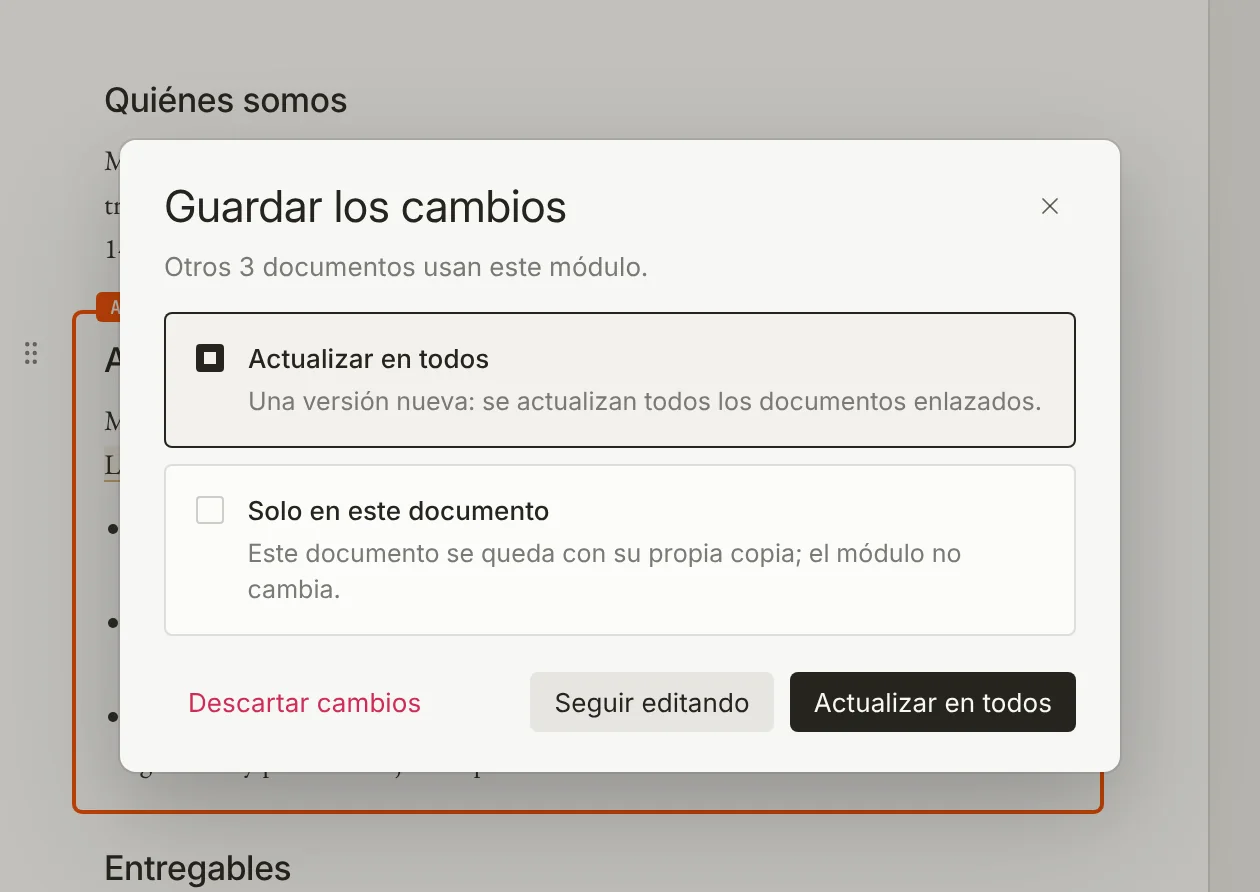
Todo módulo que insertás arranca enlazado a la biblioteca. Si lo editás dentro de cualquier documento, ParaBlox te dice cuántos otros documentos lo usan antes de guardar. Actualizás todos o dejás el cambio en este documento como una copia propia.
- El Inspector muestra dónde se usa un módulo, con la lista de documentos
- Las copias propias quedan marcadas en la página y en el Navegador
- Cuando la biblioteca avanza, la copia propia muestra la actualización y te deja tomarla o volver a enlazar
- Solo una persona edita un módulo a la vez, y el resto ve quién lo está editando
Variables
Completá los datos del cliente una vez por documento
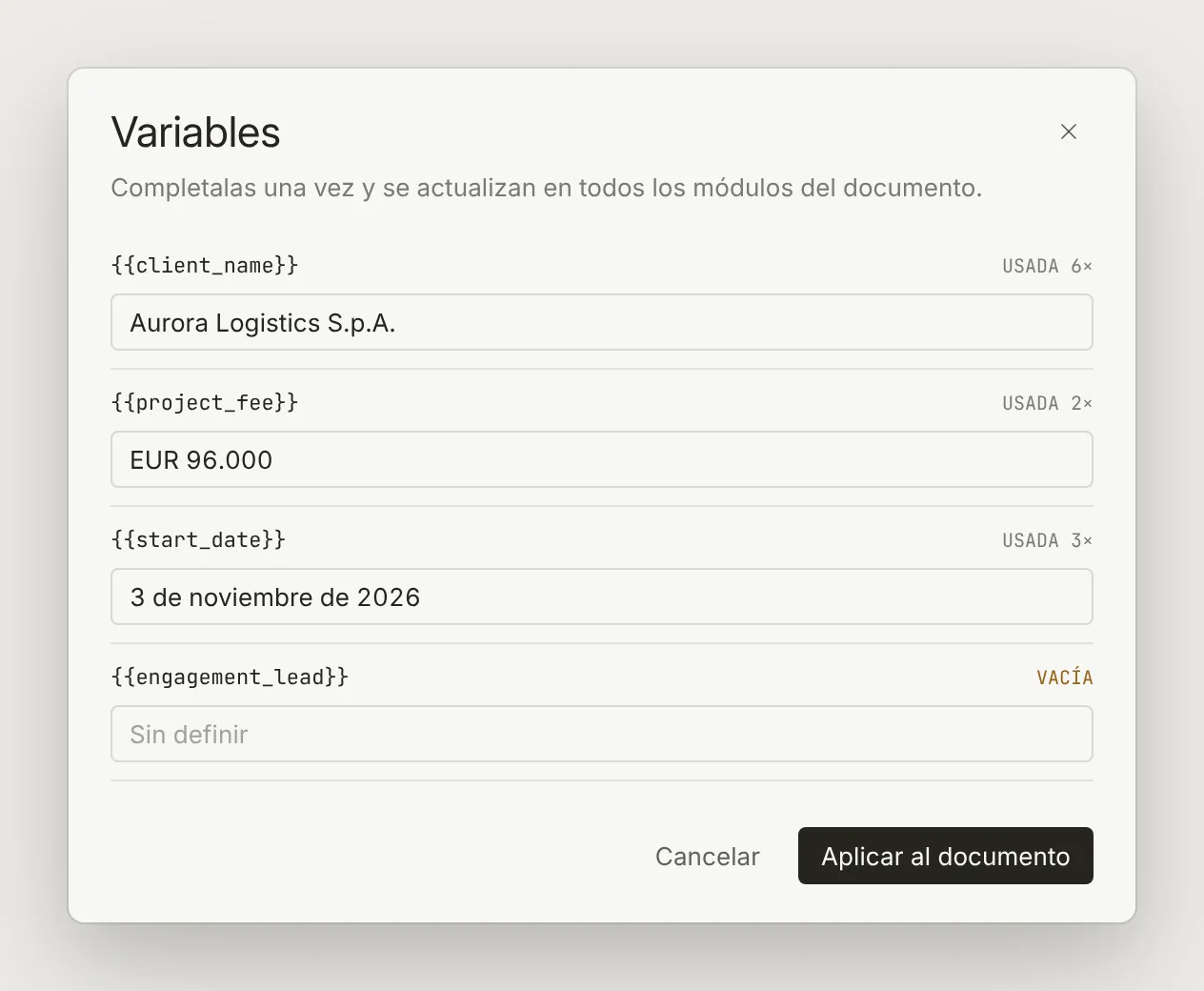
Variables como {{client_name}} o {{start_date}} mantienen genéricos los módulos. Cada documento guarda sus propios valores, y el diálogo Variables lista todas las variables que usan los módulos del documento.
- Insertá una variable desde la barra de herramientas o escribila entre llaves dobles
- En el editor se ven resaltadas y en las exportaciones como texto normal
- La vista previa y la exportación avisan qué variables no tienen valor
Diseño de página
Encabezados, pies y membretes como módulos reutilizables
Los encabezados y pies también son módulos, así el membrete de la empresa se define una vez y se reutiliza. Marcá uno como membrete del departamento y cada documento nuevo de ese departamento arranca con él.
- A4, Carta, Legal y Oficio, con márgenes en milímetros
- Primera página distinta y páginas pares e impares distintas
- Campos de número de página y total de páginas, que en Word quedan como campos reales
- Los estilos de cada departamento definen la tipografía base y el color de acento del documento
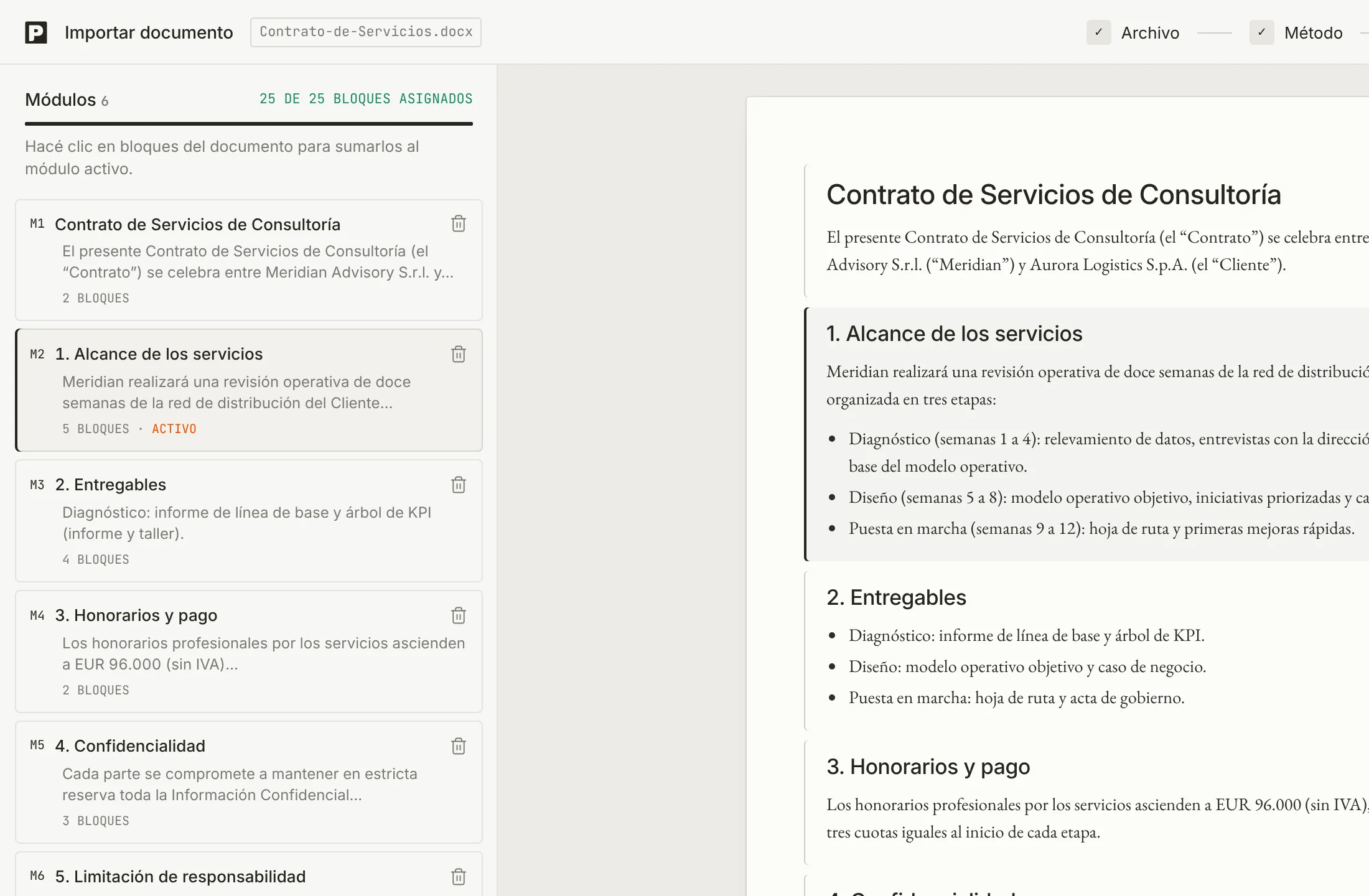
Importar
Convertí archivos Word y PDF en módulos
El asistente de importación lee un .docx o un .pdf en tu navegador, propone dónde dividirlo y te deja armar cada módulo haciendo clic en el documento. No se sube nada hasta que confirmás.
- División automática en títulos y cambios de tema, o módulos armados a mano
- Las tablas y las imágenes pueden ser módulos propios
- Se conservan tamaño de hoja, márgenes, tipografías, encabezados, pies y números de página
- Archivos de hasta 40 MB y PDF de hasta 300 páginas
Exportar e imprimir
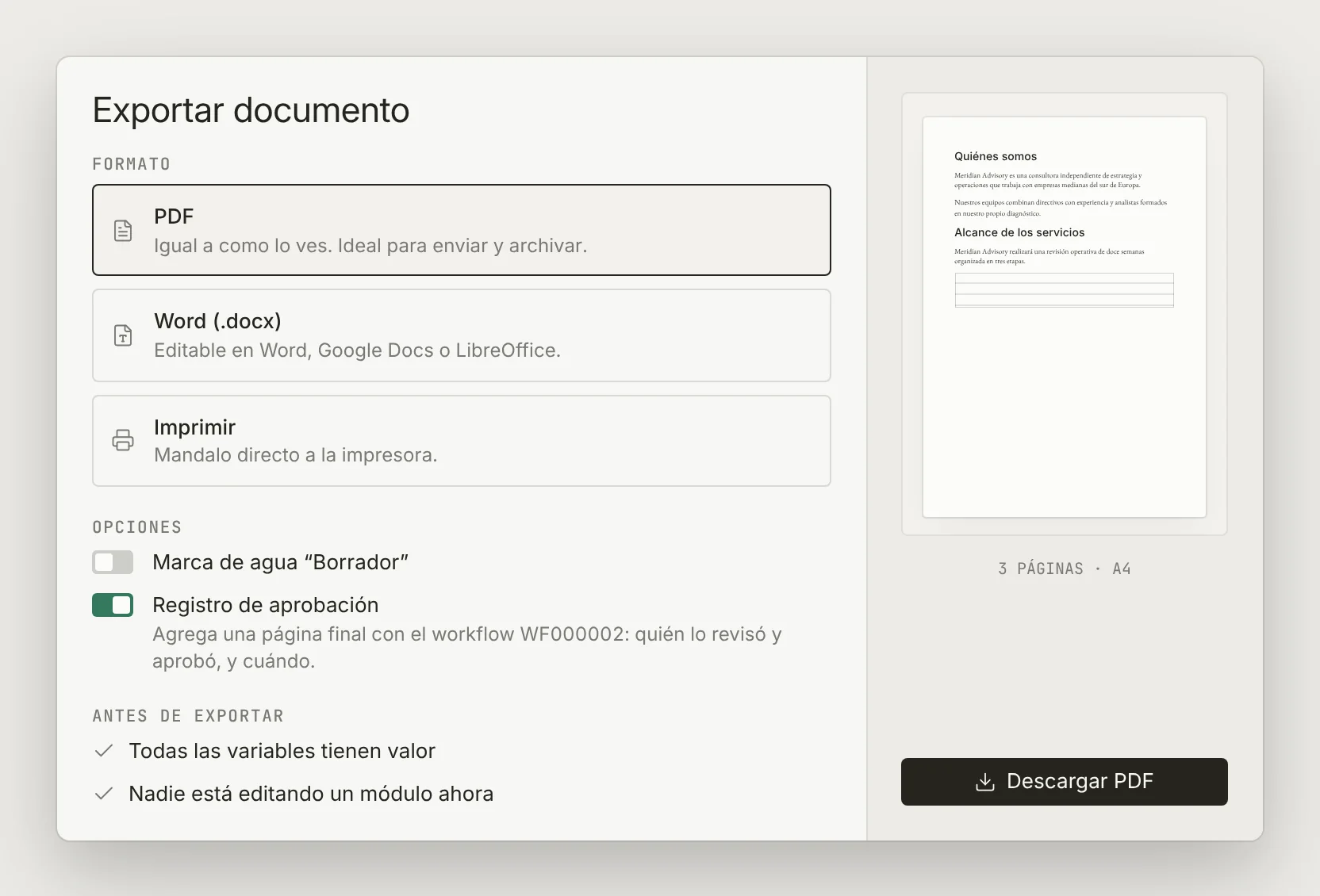
PDF y Word desde el plan BasicPDF, Word o directo a la impresora
El PDF se genera con el mismo motor de diseño que el editor. El Word arma un .docx nativo que podés seguir editando en Word, Google Docs o LibreOffice. Imprimir está disponible en todos los planes.
- Marca de agua de borrador opcional, que se agrega sola mientras hay un workflow en curso
- Página de registro de aprobación con revisores, aprobadores y fechas
- Las exportaciones largas siguen en segundo plano y se descargan al terminar
- Los archivos exportados son privados y se borran a las 24 horas
Compartir
Invitá a tu equipo, compartí con quien quieras
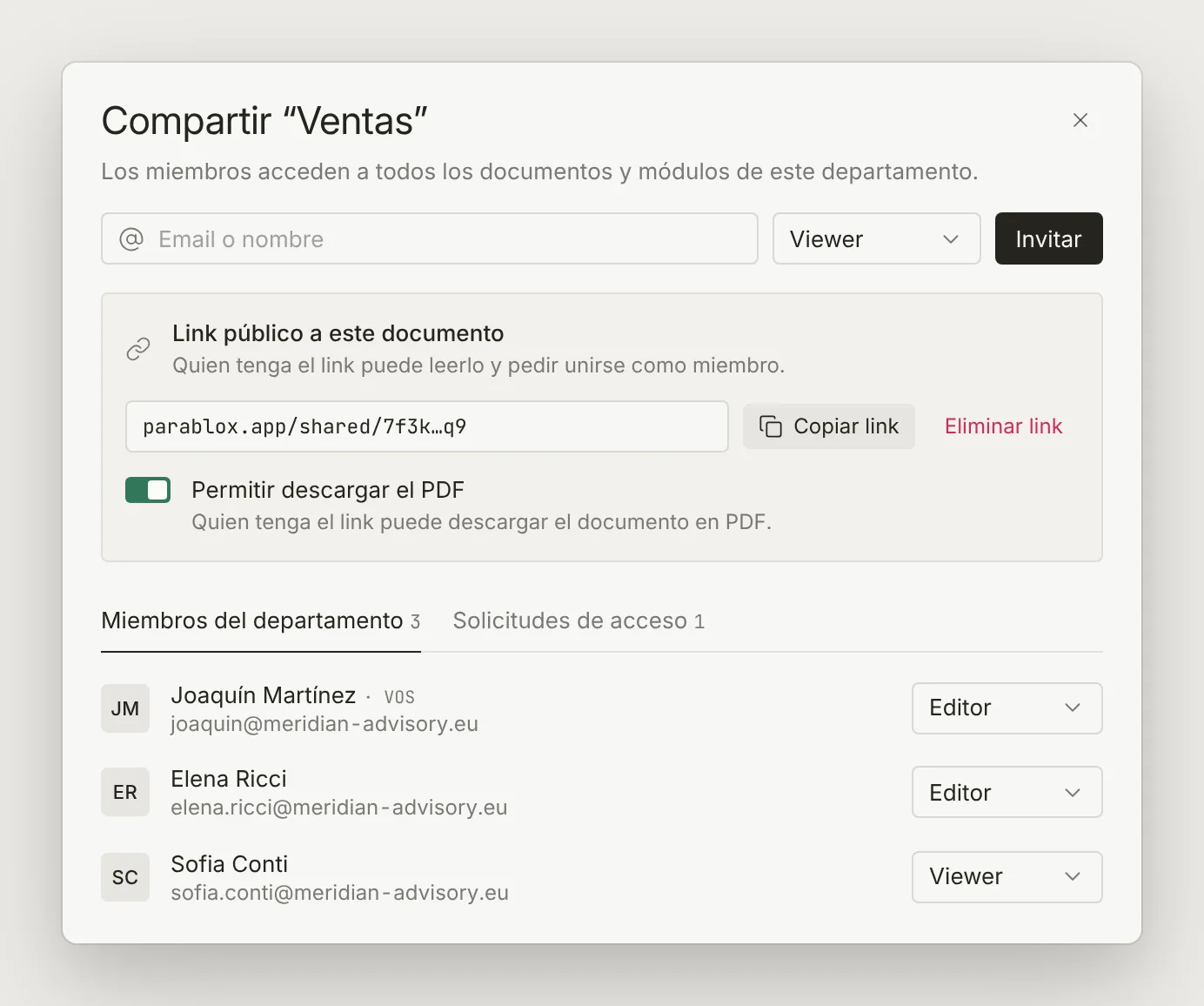
Invitá personas a un workspace o directo a un departamento como editor o viewer. Para mostrarle un documento a alguien de afuera, creá un link: ve una copia limpia y paginada sin iniciar sesión.
- Eliminá un link cuando quieras y deja de funcionar
- La descarga en PDF desde un link está apagada hasta que la actives
- Quien visita puede pedir unirse al departamento, y los editores del departamento o un admin del workspace aprueban el pedido
Colaboración
Comentarios donde está el texto
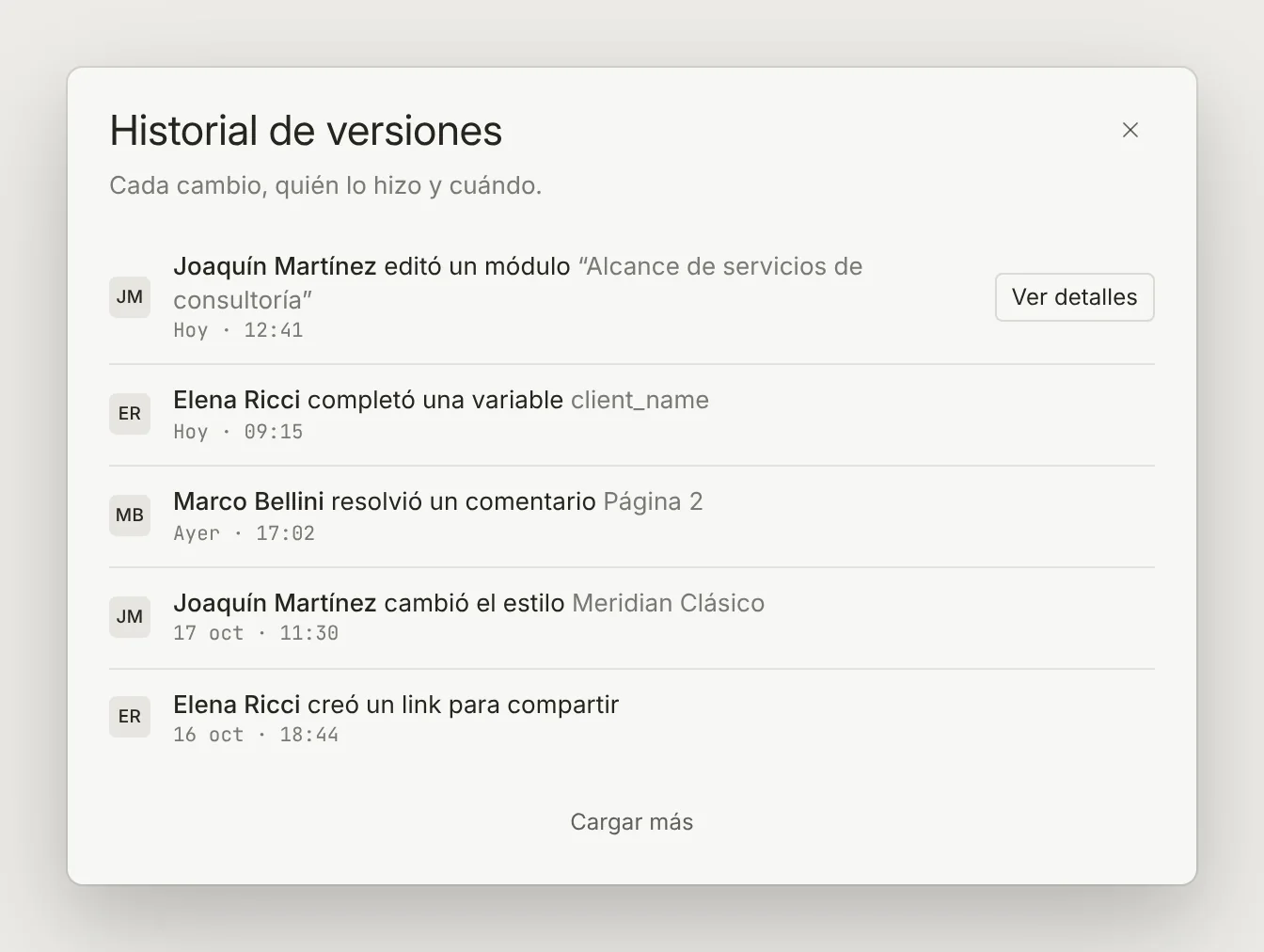
Comentá cualquier bloque, mencioná a un colega y resolvé el hilo cuando esté listo. El diálogo Historial lista cada cambio del documento, y las ediciones de módulos muestran una vista de antes y después.
- Una pestaña Para ti con los comentarios que te mencionan
- Cantidad de comentarios en cada bloque y en el Navegador
- Deshacer para quitar, insertar y mover bloques, hasta 30 pasos
Workflows de revisión
Plan EnterpriseDe borrador a aprobado, con nombres y fechas
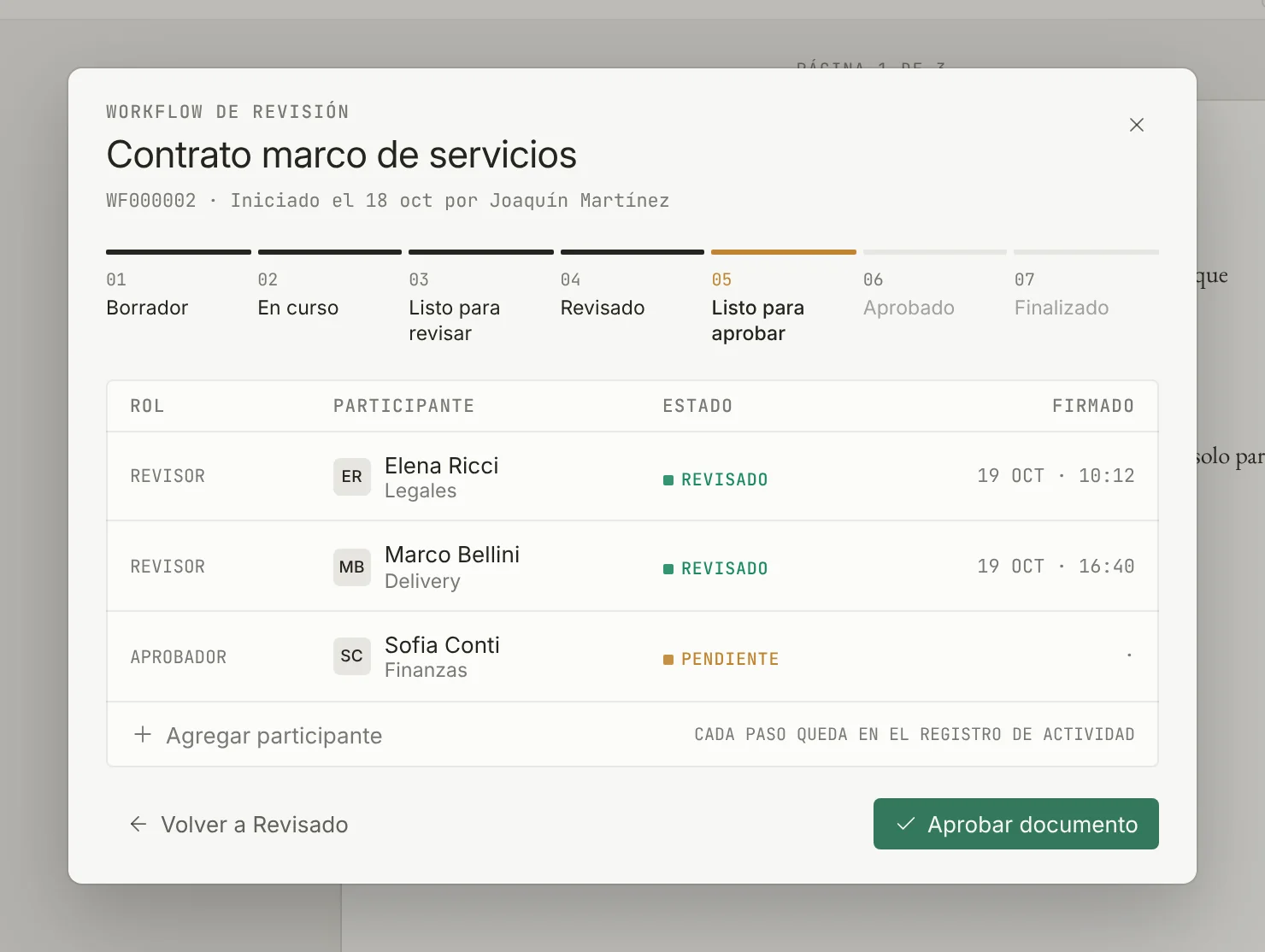
Quien es dueño del documento inicia un workflow con revisores y aprobadores agrupados por área. El documento pasa por siete estados, y cada participante da su conformidad desde el panel Flujos de trabajo o la página Aprobaciones.
- Borrador, En curso, Listo para revisar, Revisado, Listo para aprobar, Aprobado, Finalizado
- El estado avanza solo cuando terminan todos los revisores o aprueban todas las áreas
- Las revisiones y aprobaciones pendientes aparecen en el Inicio y en Aprobaciones de cada participante
- Listas de participantes reutilizables guardadas como plantillas
Gobierno del contenido
Reglas para el contenido que reutiliza mucha gente
Los alcances definen qué departamentos pueden insertar un módulo. Los admins del workspace pueden pedir aprobación antes de que un módulo se comparta más, y cada pedido y decisión queda en la actividad del módulo.
- Tres alcances: Local, Departamento y Workspace
- Roles de workspace Admin y Miembro, y de departamento Editor y Viewer
- Una página de Actividad con los últimos cambios en documentos y módulos
- Controles de nombre para que dos módulos compartidos no se llamen igual
Idiomas
La interfaz en 12 idiomas
Cada persona elige su idioma en Configuración. Los emails de invitación, contraseña y workflows llegan en el idioma de quien los recibe.
- English (US)
- English (UK)
- Español (LATAM)
- Español (España)
- Nederlands
- Français
- Deutsch
- Italiano
- Polski
- Português (Brasil)
- Português (Portugal)
- Türkçe
Probalo con tus propios documentos.
Importá un Word o un PDF que uses seguido y mirá cómo queda dividido en módulos.