
La biblioteca de módulos
Dónde viven tus módulos reutilizables, cómo encontrarlos mientras escribís y cómo ver todos los módulos del workspace de un vistazo.
La biblioteca guarda los módulos que reutilizás en tus documentos: cláusulas, introducciones, tablas de precios, encabezados y pies de página. Llegás a ella desde dos lugares, y cada uno cumple una función distinta.
La pestaña Biblioteca del panel izquierdo del editor es donde trabajás con los módulos: los buscás, los insertás, los creás y los ordenás mientras armás un documento. La página Biblioteca de la barra lateral es una vista de solo lectura con todos los módulos del workspace, su alcance, su versión y dónde se usan.
La pestaña Biblioteca del editor#
Abrí cualquier documento y vas a encontrar la pestaña Biblioteca en el panel izquierdo, al lado de Navegador. Muestra las carpetas y los módulos del departamento del documento, más las carpetas de nivel superior que otros departamentos comparten con todo el workspace.
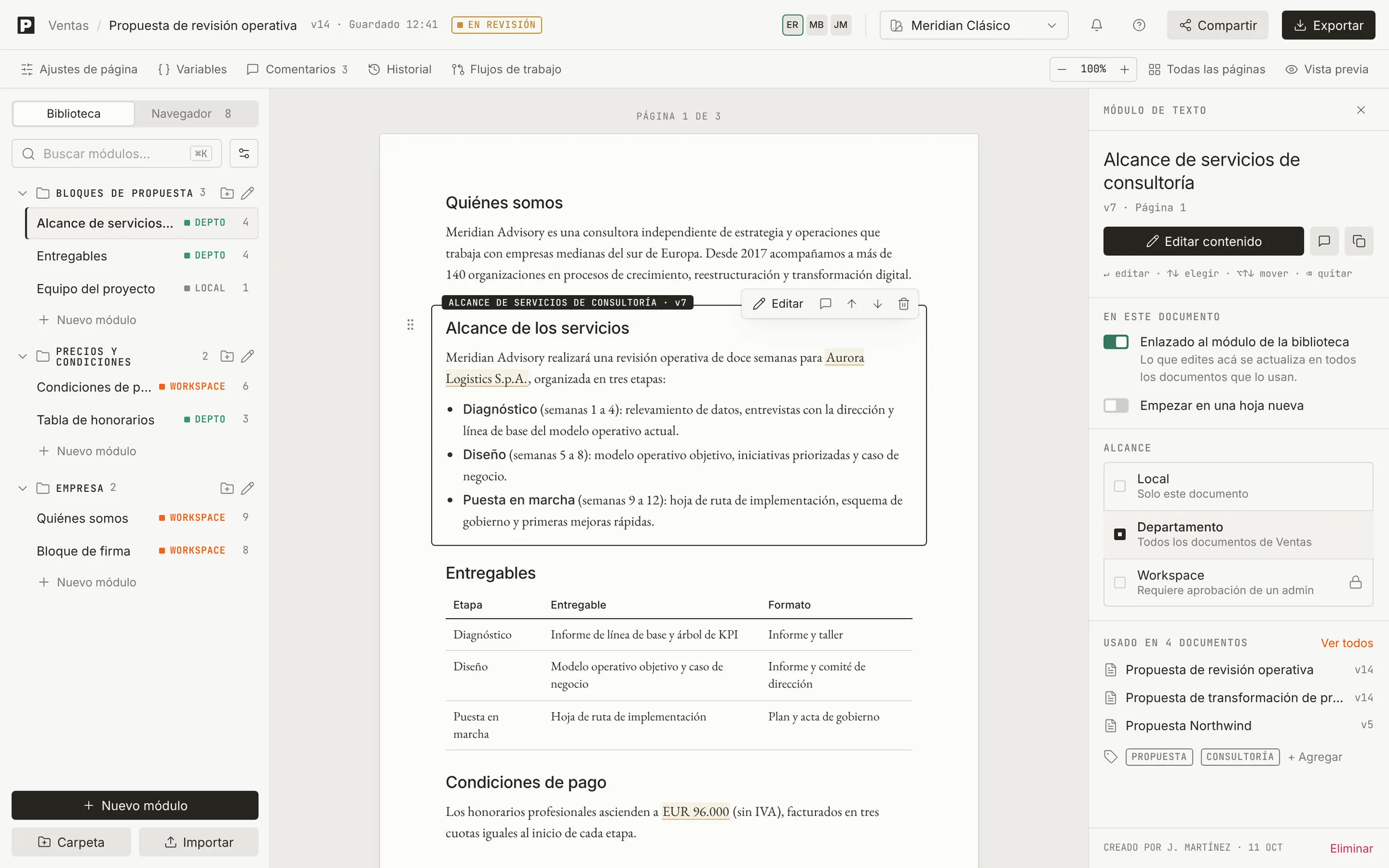
Desde esta pestaña podés:
- Insertar un módulo: hacé clic en él, o seleccionalo y apretá Enter. Se agrega después del bloque seleccionado o al final del documento.
- Arrastrar un módulo a la página para ubicarlo exactamente donde lo querés.
- Crear módulos y carpetas con los botones de abajo: Nuevo módulo, Carpeta e Importar. Mirá Crear y editar módulos y Organizar con carpetas y tags.
- Hacer clic derecho en un módulo para ver más acciones: Editar contenido, Renombrar, Duplicar, Ajustes del módulo, Archivar y Eliminar.
Podés hacer el panel más ancho o más angosto arrastrando su borde. ParaBlox recuerda el ancho que elegiste.
Buscar en la biblioteca#
El buscador de arriba de la pestaña dice Buscar módulos…. Si estás en el editor, apretá ⌘ K (Ctrl K en Windows) para ir directo ahí.
La búsqueda encuentra coincidencias en el nombre del módulo y en el texto que tiene adentro. Los acentos no importan: "clausula" encuentra "Cláusula".
Para acotar los resultados:
- Chips de tipo: Todo, Texto, Imágenes, Encabezado y Pie de página. Usá Encabezado y Pie de página cuando buscás una pieza del membrete.
- Carpeta: muestra solo los módulos de una carpeta. Por defecto está en Todas las carpetas.
- Tags: muestra solo los módulos con un tag determinado. Por defecto está en Todas las etiquetas.
Debajo de los filtros ves cuántos módulos coinciden, con el recordatorio "clic o Enter inserta, arrastrá para ubicarlo". Si no aparece nada, probá con otras palabras o quitá un filtro.
Ajustes de búsqueda#
Hacé clic en el ícono de engranaje al lado del buscador para abrir los Ajustes de búsqueda. Tiene dos opciones:
- Buscar por tags: muestra el filtro de tags.
- Mostrar archivados: suma a la lista los módulos archivados, marcados como archivado. No se pueden insertar, pero acá los encontrás para desarchivarlos. Mirá Archivar o eliminar un módulo.
Carpetas compartidas por otros departamentos#
Cuando un departamento comparte una de sus carpetas de nivel superior con todo el workspace, esa carpeta aparece en la biblioteca de todos los departamentos con la etiqueta workspace. Podés insertar sus módulos en tus documentos como cualquier otro.
Para modificar esos módulos igual necesitás permisos de edición en el departamento al que pertenecen. Para entender cómo funciona, mirá Organizar con carpetas y tags y Alcances de los módulos.
La página Biblioteca#
Hacé clic en Biblioteca en la barra lateral para abrir la vista de todo el workspace. Ahí está la lista de todos los módulos reutilizables.
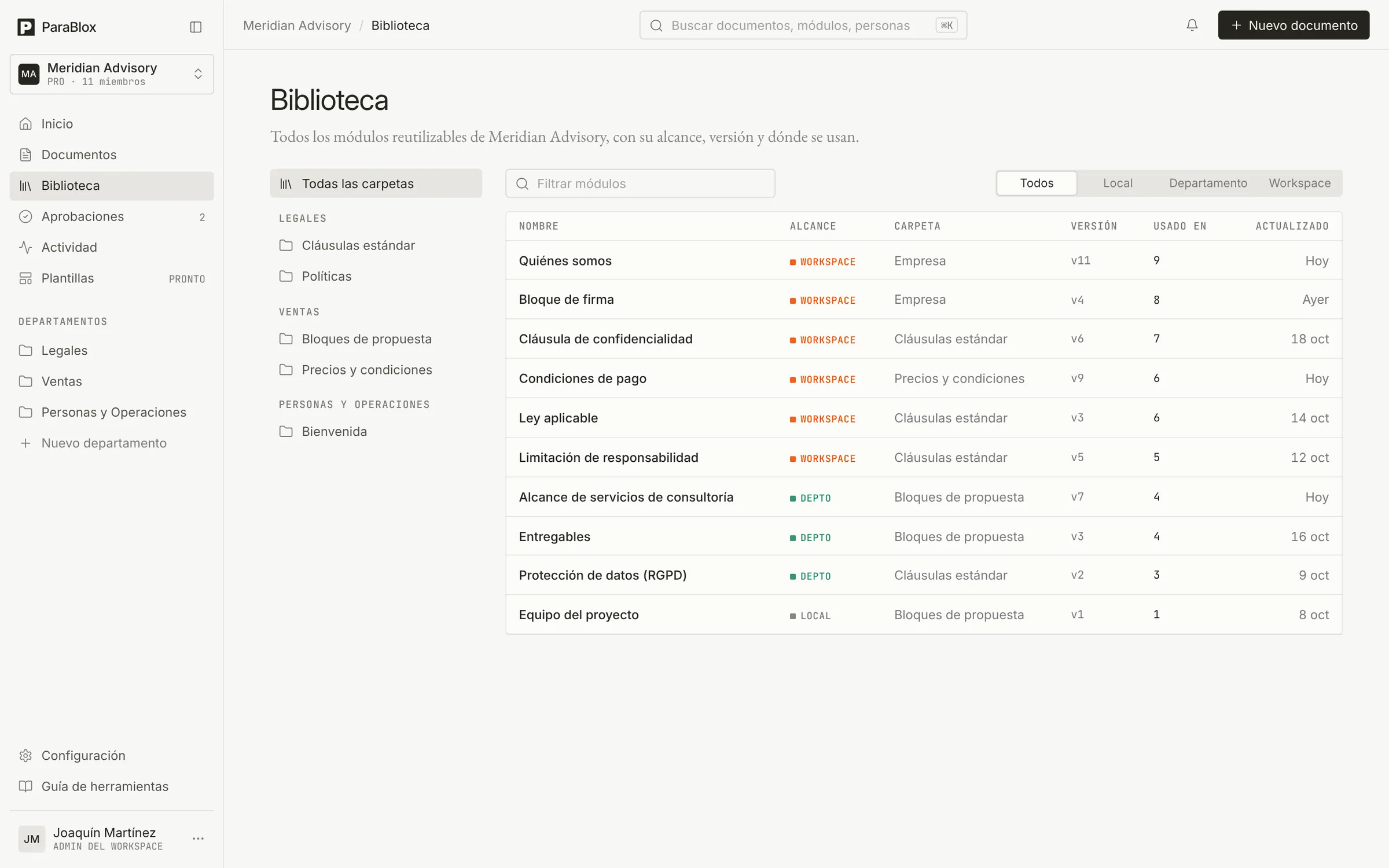
En esta página vas a encontrar:
- A la izquierda, un árbol de carpetas por departamento, con Todos los módulos arriba de todo.
- Un campo Filtrar módulos para buscar por nombre.
- Un selector de alcance: Todos, Local, Departamento y Workspace.
- Una tabla con las columnas Nombre, Alcance, Carpeta, Versión, Usado en y Actualizado.
La página Biblioteca sirve para consultar. Acá no podés crear, mover ni insertar módulos. Hacé clic en un módulo para abrir su página, donde podés editar el contenido, guardar una versión nueva y ver el historial de versiones. Mirá Versiones e historial de los módulos.
Quién puede ver y modificar la biblioteca#
Todas las personas del workspace pueden recorrer la biblioteca de cualquier departamento y abrir cualquier módulo. Hacer cambios (crear, editar, mover, archivar o eliminar módulos y carpetas) queda reservado para los admins del workspace y los editores del departamento.