
Exportar a PDF y Word
Descargá un documento en PDF o en un Word editable, sumá la marca de agua Borrador o el registro de aprobación, y revisalo antes de exportar.
Los documentos se exportan desde el editor. El PDF queda idéntico a como se ve el documento en el editor, hoja por hoja. El archivo de Word (.docx) se puede editar en Word, Google Docs o LibreOffice.
El export a PDF y Word está incluido en los planes Basic, Pro y Enterprise. Imprimir funciona en todos los planes, también en Free, y desde el diálogo de impresión del navegador podés guardar como PDF. Mirá Imprimir un documento.
Abrir el diálogo de export#
- Abrí el documento.
- Hacé clic en Exportar en la barra superior, o apretá ⌘ Shift E (Ctrl Shift E en Windows).
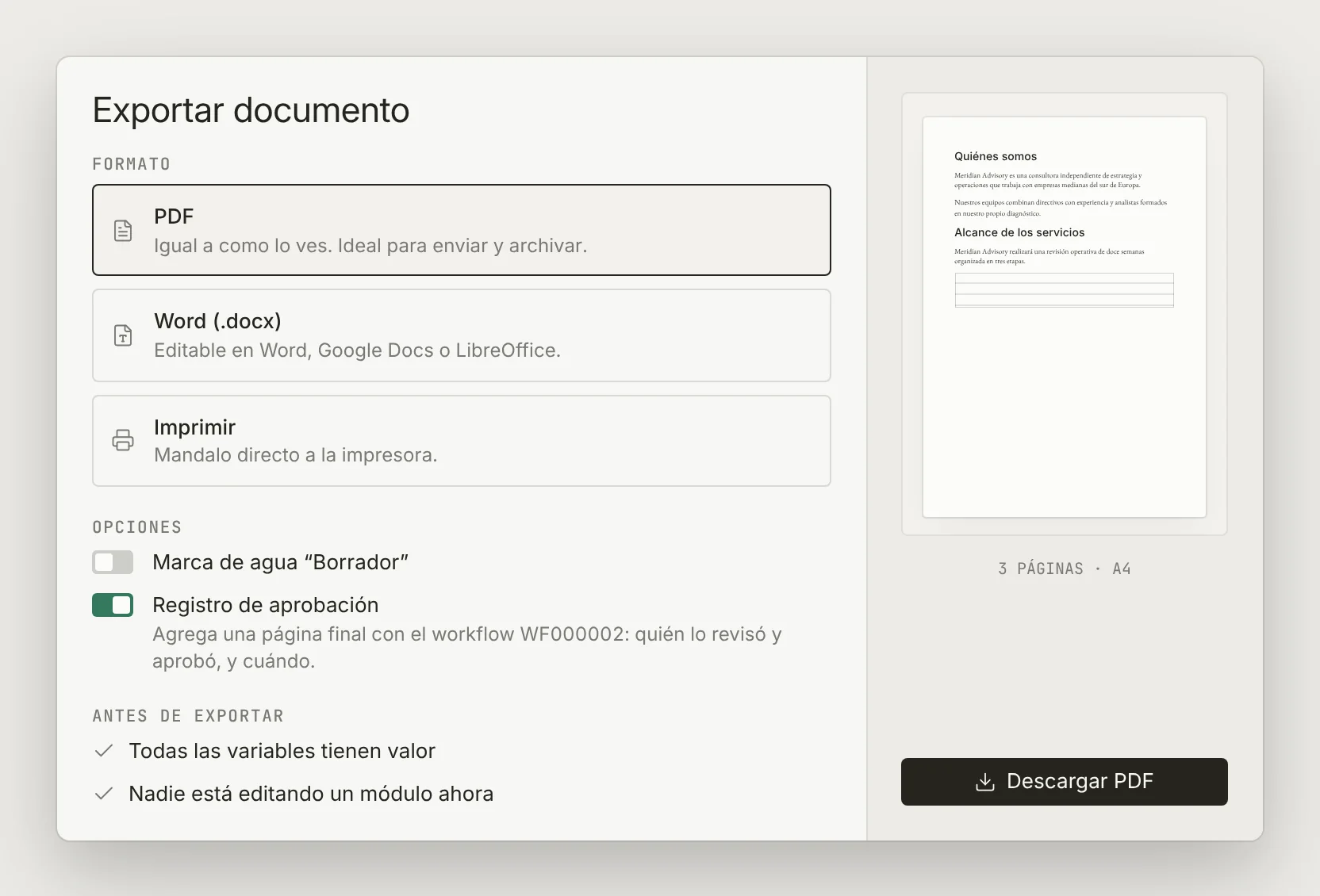
Se abre el diálogo Exportar documento con PDF seleccionado. Muestra una vista previa de la primera hoja y la cantidad de páginas.
Cualquier persona del workspace que pueda abrir el documento puede exportarlo. No hace falta tener permiso de edición.
Elegir el formato#
En Formato, elegí uno de estos:
| Formato | Qué obtenés |
|---|---|
| Idéntico a lo que ves en el editor. Ideal para enviar y archivar. | |
| Word (.docx) | Un archivo editable. Word vuelve a armar las páginas, así que los saltos de página pueden variar un poco. |
| Imprimir | Abre el diálogo de impresión de tu navegador. Mirá Imprimir un documento. |
También podés cambiar el formato con las flechas del teclado.
Opciones#
La sección Opciones se aplica a PDF y Word.
- Marca de agua «Borrador» agrega un "BORRADOR" suave en diagonal en todas las hojas. Si el documento tiene un workflow de revisión en curso, ParaBlox la activa por vos.
- Registro de aprobación suma una hoja final con el código del workflow, quién revisó y aprobó el documento, y cuándo. También incluye una huella del contenido, para que después puedas comprobar si el contenido cambió. Esta opción aparece solo cuando el documento tiene un workflow de revisión aprobado o finalizado. Las fechas usan la zona horaria que elegiste en Configuración, en Idioma y región.
Antes de exportar#
La sección Antes de exportar lista lo que quizás quieras corregir primero. Igual podés exportar.
| Control | Qué significa |
|---|---|
| Variables sin completar | Esas variables salen en blanco. Hacé clic en Completar para llenarlas. Mirá Variables. |
| Alguien está editando un módulo | Se exporta la última versión guardada de ese módulo. |
| Hay un workflow en curso | Se activó la marca de agua Borrador. |
| Imágenes externas que no se incluyen | Solo se exportan las imágenes subidas a ParaBlox. |
| La generación de PDF no está disponible ahora | Hacé clic en Imprimir para imprimir y elegir «Guardar como PDF», o exportá a Word. |
Exportar el archivo#
- Elegí el formato y las opciones.
- Hacé clic en Descargar PDF o Descargar Word, o apretá ⌘ Enter (Ctrl Enter en Windows).
- Esperá mientras el diálogo muestra cada etapa. Cuando dice Tu archivo está listo, el archivo ya está en tus descargas.
En la pantalla final podés hacer clic en Abrir o Descargar de nuevo. Si algo quedó afuera o se simplificó, aparece en Para tener en cuenta.
Seguir trabajando mientras se exporta#
Los documentos largos tardan más. Después de unos segundos, el diálogo ofrece Seguir en segundo plano. Hacé clic ahí para cerrar el diálogo y seguir trabajando. Un aviso chico en la esquina muestra el avance y descarga el archivo cuando está listo. Para frenar un export, hacé clic en Cancelar export.
Los exports repetidos son instantáneos#
Si no hubo cambios desde el último export con el mismo formato y las mismas opciones, ParaBlox te da el mismo archivo al instante y te avisa que no hubo cambios.
Límites#
- Un PDF puede tener hasta 500 páginas. Los documentos más largos se pueden exportar a Word o imprimir.
- Los archivos exportados son privados y vencen a las 24 horas. Después de eso, exportá de nuevo.
- Si exportás muchos archivos en poco tiempo, ParaBlox te pide que esperes unos minutos. Mirá Límites y archivos soportados.