
Workflows de revisión y aprobación
Pasá un documento por revisión y aprobación por área, seguí cada paso y sumá un registro de aprobación al archivo exportado. Plan Enterprise.
Un workflow de revisión lleva un documento por una serie fija de pasos: los revisores lo leen y lo marcan como revisado, y después los aprobadores lo aprueban. Cada paso queda registrado, y cuando el documento está aprobado podés exportarlo con una hoja de registro de aprobación.
Los workflows de revisión son parte del plan Enterprise. En los otros planes, el botón Flujos de trabajo no aparece en el editor.
Cómo funciona un workflow#
Cada workflow tiene un código, como WF000123, y pasa por estos estados en orden:
| Estado | Qué significa |
|---|---|
| Borrador | El workflow existe, pero todavía no arrancó. |
| En curso | El documento se está preparando para la revisión. |
| Listo para revisar | Los revisores pueden marcar el documento como revisado. |
| Revisado | Todos los revisores lo marcaron como revisado. |
| Listo para aprobar | Los aprobadores pueden aprobar el documento. |
| Aprobado | Cada área tiene al menos una aprobación. |
| Finalizado | El workflow se cerró y pasa a Workflows anteriores. |
Un documento tiene un solo workflow activo a la vez. Su estado actual aparece como etiqueta en la barra superior del editor y en la columna Estado de las listas de documentos.
Revisores, aprobadores y áreas#
Los participantes son Revisores o Aprobadores, y cada uno pertenece a un Área, como Legales o Finanzas.
- Revisores: el workflow pasa a Revisado cuando todos los revisores marcaron el documento como revisado.
- Aprobadores: el workflow pasa a Aprobado cuando cada área tiene al menos una aprobación. Si un área tiene tres aprobadores, con que apruebe uno alcanza para esa área.
Quién puede hacer qué#
- El dueño del documento (la persona que lo creó) crea el workflow, agrega y quita participantes, y lo hace avanzar entre estados.
- Los participantes marcan el documento como revisado o lo aprueban.
- El resto del workspace puede abrir el panel de workflows y seguir el avance.
Crear un workflow#
- Abrí el documento y hacé clic en Flujos de trabajo en la barra de herramientas.
- Hacé clic en Iniciar un workflow.
- Opcional: en Empezar desde una plantilla (opcional), elegí una lista de participantes guardada.
- En Revisores, completá un área y un email para cada revisor. Hacé clic en + Agregar revisor para sumar filas.
- Hacé clic en Siguiente.
- En Aprobadores, completá un área y un email para cada aprobador. Hacé clic en + Agregar aprobador para sumar filas.
- Hacé clic en Siguiente.
- En Confirmar, revisá la lista. Para reutilizarla más adelante, activá Guardar también esta lista como plantilla reusable y ponele un nombre.
- Hacé clic en Crear workflow.
El workflow se crea en Borrador. Las plantillas de workflow se comparten con todo el workspace, y podés eliminar una desde la lista de plantillas del asistente.
El asistente marca a los revisores como opcionales, pero todo workflow pasa por revisión antes de la aprobación. Necesitás al menos un revisor para enviar el documento a revisión, y al menos un aprobador para enviarlo a aprobación. Podés sumar cualquiera de los dos más tarde con + Agregar participante.
Hacer avanzar el workflow#
Como dueño, en el panel ves un botón para el paso siguiente:
| Estado actual | Botón | Resultado |
|---|---|---|
| Borrador | Iniciar workflow | En curso |
| En curso | Enviar a revisión | Listo para revisar |
| Revisado | Enviar a aprobación | Listo para aprobar |
| Aprobado | Finalizar workflow | Finalizado |
Hay dos pasos que ocurren solos: el workflow pasa a Revisado cuando el último revisor lo marca, y a Aprobado cuando se aprueba la última área.
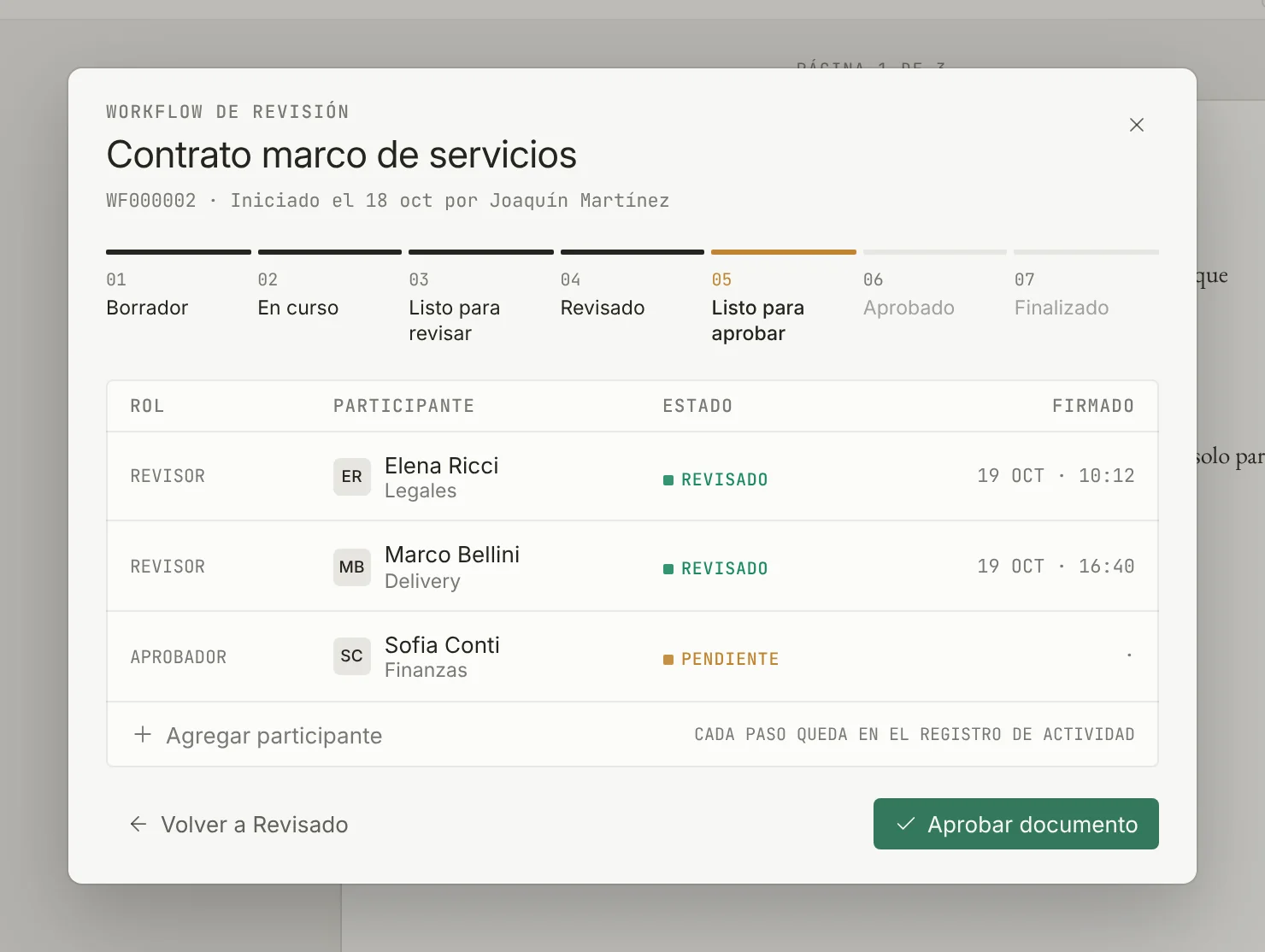
El panel también muestra la tabla de participantes (rol, participante, estado y cuándo dieron su conformidad), el código del workflow, la fecha de inicio y la versión del documento. Podés agregar o quitar participantes hasta que el workflow se finalice.
Volver un paso atrás#
Para volver al estado anterior, hacé clic en Volver a seguido del nombre del estado. Usalo cuando el documento necesita más cambios.
Volver atrás desde un estado de revisión borra todas las revisiones ya dadas. Volver atrás desde un estado de aprobación borra todas las aprobaciones ya dadas. Los participantes tienen que marcar el documento de nuevo. Un workflow finalizado no se puede reabrir: en ese caso, iniciá uno nuevo.
Revisar o aprobar como participante#
- Buscá el documento. Aparece en Inicio, en Requiere tu atención, y en la página Aprobaciones, en Te esperan.
- Abrí el documento y hacé clic en Flujos de trabajo en la barra de herramientas.
- Leé el documento.
- Hacé clic en Marcar como revisado si sos revisor, o en Aprobar documento si sos aprobador.
El botón aparece solo mientras el workflow está en tu etapa (Listo para revisar para revisores, Listo para aprobar para aprobadores). No hay un botón para rechazar o pedir cambios. Si el documento necesita cambios, avisale al dueño, que puede hacer retroceder el workflow.
La página Aprobaciones también lista todos los workflows abiertos del workspace en Workflows abiertos. Mirá La página Aprobaciones.
Workflows anteriores#
Los workflows finalizados quedan guardados con el documento. Abrí Flujos de trabajo y hacé clic en Workflows anteriores para verlos, con la fecha en que terminó cada uno.
Registro de aprobación en los exports#
Cuando el workflow de un documento está Aprobado o Finalizado, el diálogo de export ofrece Registro de aprobación. Suma una hoja final al PDF o al Word con el código del workflow, quién revisó y aprobó el documento, y cuándo. Mientras hay un workflow en curso, la Marca de agua «Borrador» se activa sola. Mirá Exportar a PDF y Word.
Cada paso del workflow también queda en el Historial del documento. Mirá Actividad y registro de auditoría.