
Compartir un documento con un link
Creá un link público de solo lectura a un documento, habilitá la descarga en PDF, gestioná las solicitudes de acceso y revocá el link cuando ya no lo necesites.
Un link para compartir permite que cualquier persona abra una versión de solo lectura de un documento, sin cuenta de ParaBlox. Sirve para mandarle una propuesta a un cliente o una política a alguien de afuera de tu workspace.
Para crear o eliminar un link necesitás permiso de edición en el departamento del documento: tenés que ser Admin del workspace o Editor de ese departamento.
Crear un link#
- Abrí el documento.
- Hacé clic en Compartir en la barra superior.
- En la sección que dice Cualquiera con el link puede pedir sumarse como miembro, hacé clic en Crear link.
- Hacé clic en Copiar link y pegalo donde lo quieras mandar.
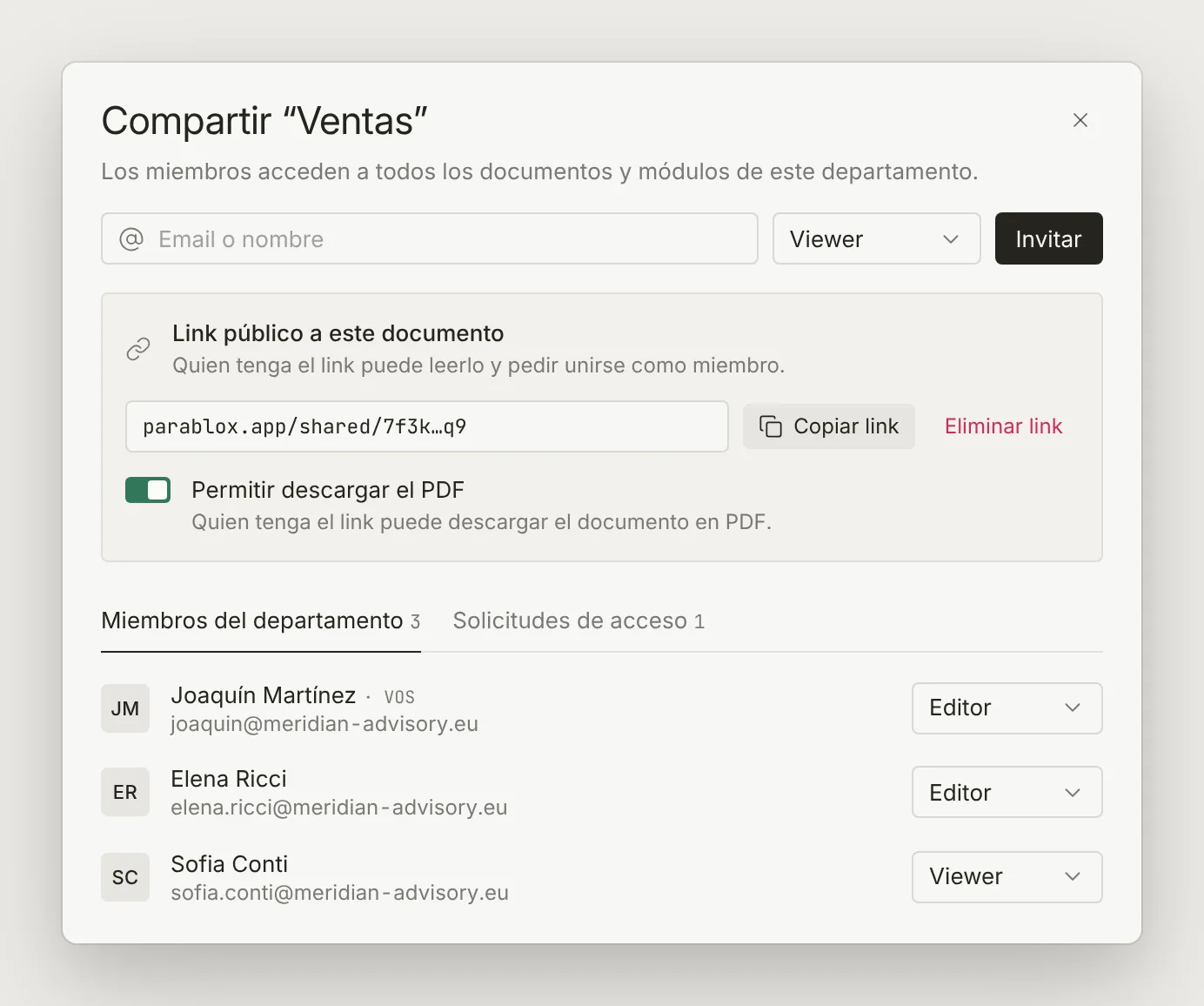
Cada documento tiene un solo link activo a la vez. Para volver a buscarlo, abrí Compartir y hacé clic en Copiar link.
El diálogo Compartir también muestra los miembros, las invitaciones y las solicitudes de acceso del departamento, porque es el mismo diálogo que usás para compartir el departamento.
Qué ven los visitantes#
Los visitantes abren el link en su navegador. No necesitan iniciar sesión.
- El logo de tu workspace, o el de ParaBlox si tu workspace no tiene uno.
- El título del documento.
- El documento, en modo lectura y armado en hojas, igual que cuando se imprime.
- Las variables con sus valores. Las variables sin valor aparecen en blanco.
- Un botón Descargar PDF, si habilitaste la descarga.
- Un botón Pedir sumarme como miembro.
Los visitantes no ven comentarios, historial, nombres de módulos, workflows ni el editor. La página usa el idioma del navegador del visitante.
Permitir descargar el PDF#
De entrada, los visitantes solo pueden leer el documento online. Para que puedan descargarlo:
- Abrí Compartir.
- Activá Permitir descargar el PDF.
A partir de ahí, quien tenga el link puede descargar el documento en PDF. Apagá el interruptor para cortar las descargas. El link sigue funcionando para leer.
La descarga en PDF requiere un plan con export a PDF: Basic, Pro o Enterprise. En Free, el interruptor no está disponible y el diálogo avisa que la descarga requiere Basic o superior. Mirá Planes y funciones.
Cada descarga queda registrada en el Historial del documento. Las descargas tienen un límite de 20 cada 10 minutos.
Solicitudes de acceso#
Quien abre el link puede pedir ser miembro del workspace y del departamento del documento.
- El visitante hace clic en Pedir sumarme como miembro. Si no inició sesión, primero se le pide que lo haga.
- La solicitud aparece en el diálogo Compartir, en la pestaña Solicitudes de acceso.
- Un Editor del departamento o un Admin del workspace hace clic en Aprobar o Rechazar.
La persona aprobada entra al departamento como Viewer, lo que le permite leer todo el workspace. Si todavía no está en el workspace, la solicitud la tiene que aprobar un Admin del workspace. Mirá Roles y permisos.
Revocar un link#
- Abrí Compartir.
- Hacé clic en Eliminar link.
El link deja de funcionar en el momento y no se puede recuperar. Quien lo abra ve Link no disponible. Si necesitás volver a compartir el documento, hacé clic en Crear link para obtener una dirección nueva y mandásela a quienes corresponda.
Lo que los links no hacen#
Un link para compartir no tiene fecha de vencimiento, contraseña ni contador de visitas. Si el link le llega a alguien que no debería tenerlo, eliminalo y creá uno nuevo.
Crear y revocar links, y habilitar o deshabilitar la descarga, queda registrado en el Historial del documento. Mirá Actividad y registro de auditoría.