
El editor de un vistazo
Un recorrido por el editor de documentos: la barra superior, la barra de herramientas, la Biblioteca y el Navegador, las hojas y el Inspector.
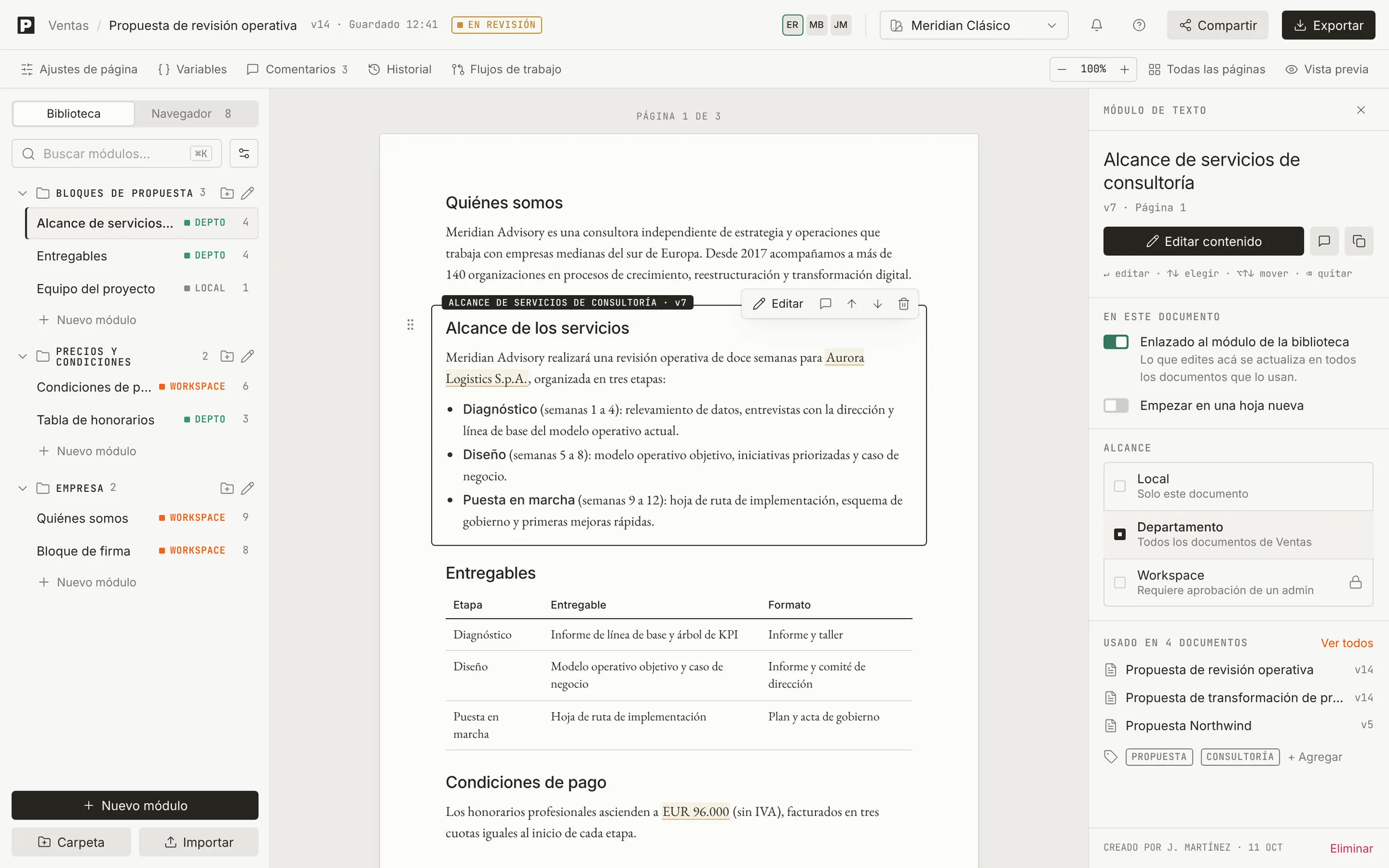
El editor es donde armás un documento. Muestra el documento en hojas reales, con la misma paginación que vas a ver en la vista previa, al imprimir y al exportar.
En este artículo recorremos cada parte de la pantalla para que sepas dónde está cada cosa.
Barra superior#
De izquierda a derecha, la barra superior tiene:
- El logo de ParaBlox, que te lleva a Inicio.
- El departamento y el título del documento. Hacé clic en el título para cambiarle el nombre.
- El indicador de guardado, por ejemplo
v12junto aGuardado 10:42. Mientras se guarda un cambio, dice Guardando documento…. Mirá Guardado, deshacer y vista previa. - El estado del workflow, si el documento tiene uno de revisión.
- Los avatares del dueño y de los participantes del workflow.
- El selector de estilo, que dice Sin estilo hasta que elijas uno. Mirá Estilos.
- Notificaciones (la campana), que abre el panel de comentarios. Un punto indica que hay comentarios abiertos.
- Ayuda, con Tour guiado y Guía de herramientas.
- Compartir y Exportar.
- Más (⋯), con Configuración, Eliminar y Salir.
Segunda barra#
Debajo de la barra superior hay una fila con herramientas del documento:
- Ajustes de página: tamaño de hoja, márgenes y opciones de encabezado y pie. Mirá Tamaño de hoja, márgenes y saltos de página.
- Variables: completá los valores de las variables del documento. Mirá Variables.
- Comentarios: abre el panel de comentarios. Mirá Comentarios y menciones.
- Historial: muestra cada cambio registrado. Mirá Historial del documento.
- Flujos de trabajo: revisión y aprobación, disponible en el plan Enterprise.
A la derecha de esa misma fila están los controles de zoom, Ver todas las páginas y Vista previa.
Cuando editás el texto de un módulo, aparece la barra de formato fija arriba de la hoja. Mirá Dar formato al texto.
Panel izquierdo#
El panel izquierdo tiene dos pestañas.
- Biblioteca lista las carpetas y los módulos que podés insertar en este documento. Buscá con el campo de arriba, filtrá por tipo, carpeta o tag, y hacé clic en un módulo para insertarlo. Mirá La biblioteca de módulos.
- Navegador muestra un índice del documento, hoja por hoja, incluido el encabezado y el pie. Hacé clic en un elemento para ir hasta él, doble clic para editarlo, o arrastralo para cambiar el orden. Las etiquetas marcan los módulos enlazados (Primario), las copias (Copia propia), los módulos con una actualización disponible, los que está editando otra persona y la cantidad de comentarios.
Arrastrá el borde del panel para hacerlo más ancho o más angosto. ParaBlox recuerda el ancho que elegiste.
Hojas#
En el centro, el documento se ve en hojas separadas con paginación real. Lo que ves acá coincide con la vista previa, la impresión y el PDF exportado.
Los módulos largos siguen solos en la hoja siguiente. Se cortan en una línea, en un ítem de lista o en una fila de tabla.
Hacé clic en un módulo para seleccionarlo. Hacé doble clic, o apretá Enter, para editarlo.
Inspector#
Cuando seleccionás un módulo, se abre el Inspector del módulo a la derecha. Muestra:
- El nombre del módulo y botones para Editar contenido, comentar, subirlo, bajarlo o quitarlo del documento.
- En este documento: si el módulo está enlazado a la biblioteca o es una copia propia. Mirá Módulos enlazados y copias propias.
- Empezar en una hoja nueva, para forzar un salto de página antes del módulo.
- Alcance: Local, Departamento o Workspace. Mirá Alcances de los módulos.
- La carpeta, en cuántos documentos se usa el módulo, sus tags y la actividad reciente.
Abajo de todo, una ayuda te recuerda los atajos de teclado: ↵ editar, ↑↓ elegir, ⌥↑↓ mover, ⌫ quitar.
Barra flotante#
Una barra chica acompaña al módulo seleccionado, en su esquina superior derecha. Tiene Editar, un botón para comentar, Subir, Bajar y Quitar del documento. Es la forma más rápida de actuar sobre un módulo sin ir al Inspector.
También podés hacer clic derecho sobre un módulo para ver Editar, Comentarios, Propiedades y Quitar del documento.
Zoom y vistas de página#
- Usá − y + para hacer zoom entre 50% y 200%. Hacé clic en el porcentaje para volver al zoom inicial.
- Ver todas las páginas muestra todas las hojas en miniatura. Hacé clic en Volver al editor para regresar.
- Vista previa muestra el documento en modo lectura, tal como se va a exportar. Hacé clic en Cerrar vista previa para volver.