
Departamentos
Creá departamentos, entendé la página del departamento y sus pestañas, y renombrá, mové o eliminá un departamento.
Los departamentos dividen un workspace en áreas de equipo, como Legales, Ventas o Personas. Cada departamento tiene sus propios documentos, biblioteca de módulos, estilos y miembros, y cada documento pertenece a un único departamento.
Todos los miembros del workspace pueden abrir los documentos y módulos de cualquier departamento. El rol de cada persona en el departamento (Editor o Viewer) define si puede hacer cambios ahí. Mirá Roles y permisos.
Creá un departamento#
Solo los admins del workspace pueden crear departamentos.
- En la barra lateral, debajo de Departamentos, hacé clic en Nuevo departamento. También podés usar la tarjeta Nuevo departamento en la vista del workspace.
- Escribí un Nombre.
- Hacé clic en Nuevo departamento.
Se abre la página del departamento, y quedás como editor del departamento nuevo. El paso siguiente es invitar a las personas que van a trabajar ahí. Mirá Invitar personas.
La página del departamento#
Para abrir un departamento, hacé clic en su nombre en la barra lateral.
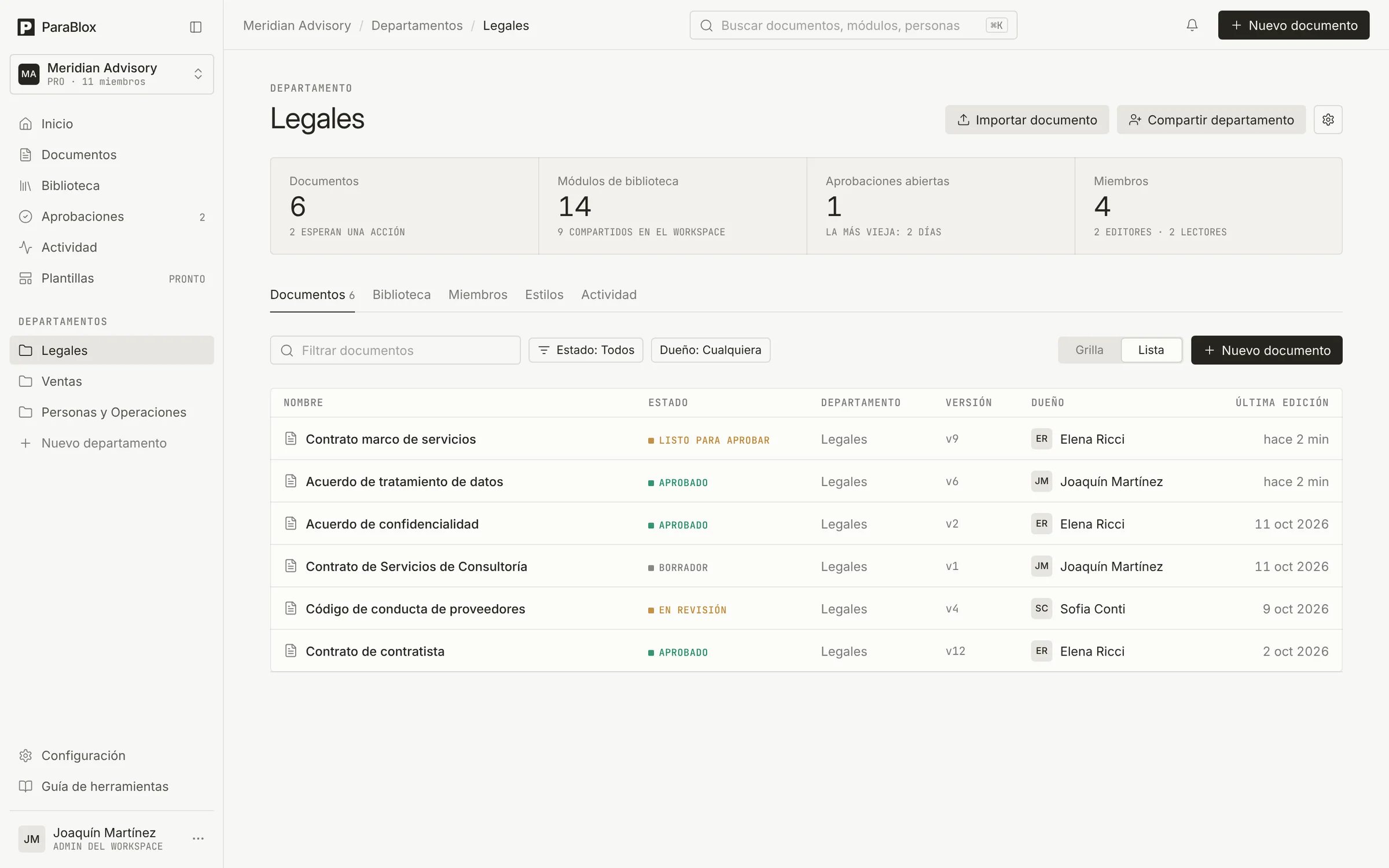
Botones del encabezado#
- Importar documento convierte un archivo Word o PDF en módulos y, si querés, en un documento nuevo. Mirá Importar documentos.
- Compartir departamento abre el diálogo para invitar gente y asignar roles.
- El ícono de engranaje, Configuración del departamento, abre la opción para mover el departamento a otro workspace.
Franja de indicadores#
| Indicador | Qué cuenta |
|---|---|
| Documentos | Los documentos del departamento y cuántos están esperando acción. |
| Módulos de biblioteca | Los módulos del departamento y cuántos están compartidos con el workspace. |
| Aprobaciones abiertas | Los workflows de revisión abiertos y hace cuánto espera el más antiguo. |
| Miembros | Las personas del departamento, separadas en editores y lectores (viewers). |
Pestañas#
- Documentos: los documentos del departamento. Filtrá por texto, usá los menús Estado y Dueño, alterná entre grilla y lista, y hacé clic en Nuevo documento para crear uno.
- Biblioteca: una lista de solo lectura con los módulos del departamento. Los módulos se crean y se editan desde la pestaña Biblioteca dentro del editor. Mirá Crear módulos.
- Miembros: quién está en el departamento y con qué rol. Para cambiar roles, usá Compartir departamento.
- Estilos: los estilos del departamento. Mirá Estilos.
- Actividad: los cambios recientes en los documentos y módulos del departamento.
Renombrá un departamento#
Pueden renombrarlo los admins del workspace y los editores del departamento.
- Abrí la vista del workspace (hacé clic en el nombre del workspace en la barra lateral y después en Vista del workspace).
- En la tarjeta del departamento, hacé clic en el ícono del lápiz, Renombrar departamento.
- Escribí el nombre nuevo y apretá ↵.
Mové un departamento a otro workspace#
Tenés que ser admin de los dos workspaces.
- En la página del departamento, hacé clic en el ícono de engranaje, Configuración del departamento. También podés usar el engranaje de la tarjeta del departamento en la vista del workspace.
- En Mover a otro workspace, elegí el workspace de destino.
- Hacé clic en Mover y confirmá.
El departamento se mueve con todas sus carpetas, módulos y documentos. Para mover todos los departamentos juntos, usá Migrar departamentos en los ajustes del workspace.
Eliminá un departamento#
Solo los admins del workspace pueden eliminar departamentos.
- Abrí la vista del workspace.
- En la tarjeta del departamento, hacé clic en el ícono del tacho, Eliminar departamento.
- Si el departamento tiene documentos, el diálogo te pregunta si querés moverlos antes. Para conservarlos, elegí otro departamento en el menú. Si dejás la opción predeterminada, se eliminan junto con el departamento.
- Escribí eliminar departamento para confirmar.
- Hacé clic en Eliminar.