
Crear y editar módulos
Creá módulos desde la biblioteca o desde la página, ponales nombre y editalos desde un documento o desde la página del módulo.
Un módulo es una pieza de contenido reutilizable, como una cláusula, una presentación de la empresa o una tabla de precios. Lo escribís una vez, queda en la biblioteca y lo insertás en todos los documentos que necesites.
En este artículo vas a ver cómo crear módulos, cómo se nombran, cómo editar su contenido y cómo mantenerlos ordenados. Para crear o editar módulos tenés que ser admin del workspace o editor del departamento.
Crear un módulo#
Podés empezar un módulo desde la biblioteca o directamente en la página.
Desde la biblioteca#
- Abrí un documento.
- En el panel izquierdo, abrí la pestaña Biblioteca.
- Hacé clic en Nuevo módulo, abajo de todo en el panel. Si lo querés dentro de una carpeta en particular, pasá el mouse por la carpeta y hacé clic en + nuevo módulo.
- Escribí el contenido. El módulo nuevo ya queda puesto en tu documento y abierto para editar.
Desde la página#
- Abrí un documento.
- Hacé clic en + Nuevo módulo en una parte vacía de la página.
- Escribí el contenido.
Si creás un módulo sin elegir carpeta, va a la primera carpeta del departamento. Si el departamento todavía no tiene carpetas, ParaBlox crea una llamada Módulos.
El alcance inicial del módulo sale del ajuste del workspace Modo de bloqueo por defecto para módulos nuevos. Después lo podés cambiar en el Inspector. Mirá Alcances de los módulos.
Nombre automático#
Un módulo nuevo arranca como Módulo sin título. La primera vez que lo guardás, ParaBlox le pone como nombre la primera línea del texto, hasta 60 caracteres. Lo podés renombrar cuando quieras.
Nombres únicos#
Los nombres de los módulos tienen que ser únicos, y las mayúsculas no cuentan ("Condiciones de pago" y "condiciones de pago" son el mismo nombre). Hasta dónde llega la regla depende del alcance:
| Alcance | El nombre tiene que ser único |
|---|---|
| Local | Dentro de su carpeta |
| Departamento | En todo el workspace |
| Workspace | En todo el workspace |
Si el nombre ya está usado, vas a ver "Ya existe un módulo con ese nombre en el workspace." Elegí otro nombre y probá de nuevo.
Editar un módulo desde un documento#
Seleccioná el bloque en la página y hacé una de estas cosas:
- Doble clic sobre el bloque.
- Apretá Enter.
- Hacé clic en Editar contenido en el Inspector, a la derecha, o en el botón de editar de la barrita que aparece sobre el bloque.
Lo que pasa al terminar depende de si el bloque está enlazado al módulo de la biblioteca y de cuántos documentos lo usan:
- Se usa solo en este documento: hacé clic en Guardar, o hacé clic afuera del bloque. El módulo de la biblioteca suma una versión nueva.
- Enlazado y usado en otros documentos: elegís Actualizar en todos (todos los documentos enlazados muestran la versión nueva) o Solo en este documento (este documento se queda con su propia copia y el módulo de la biblioteca queda como estaba).
- Copia propia: al hacer clic afuera, el cambio se guarda solo en este documento. Si apretás Esc con cambios sin guardar, aparecen Guardar acá, Descartar cambios y Seguir editando.
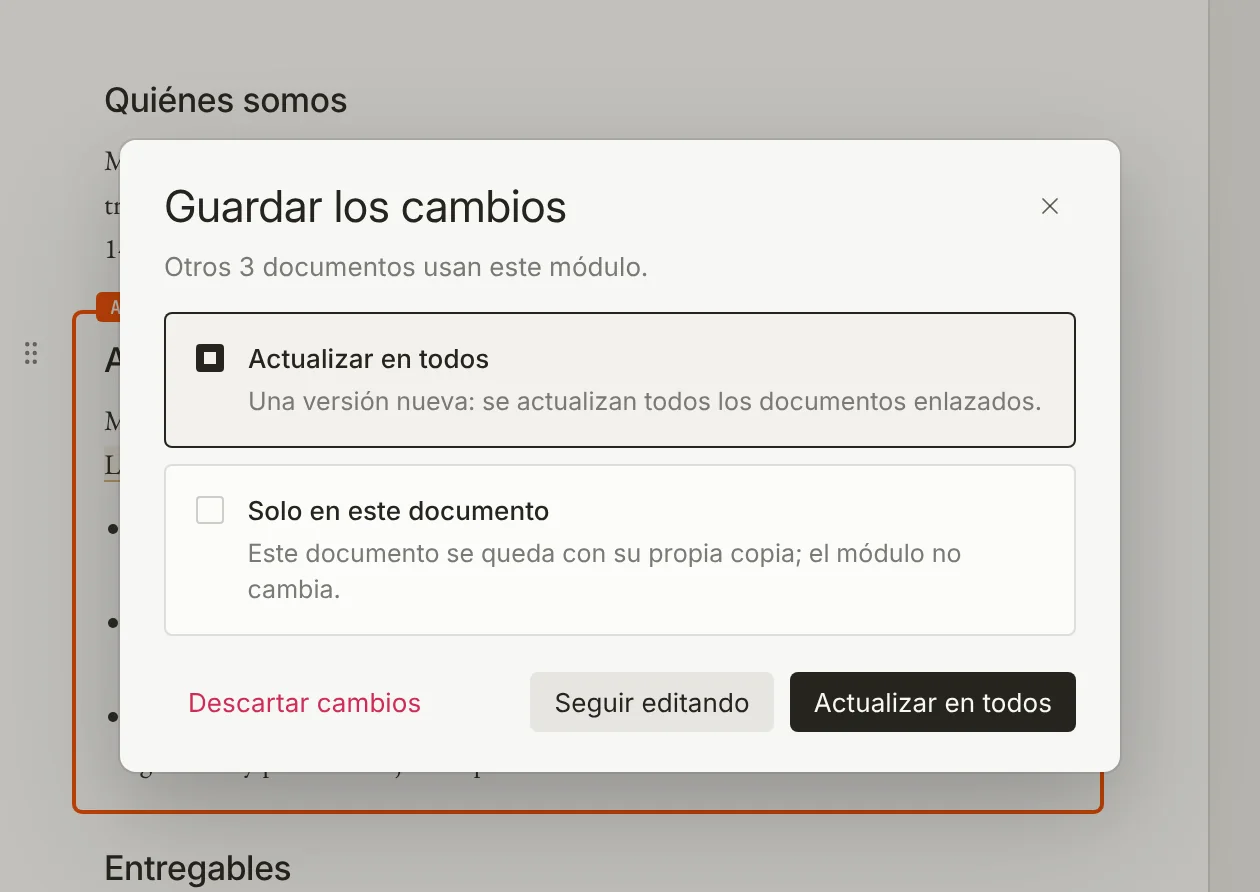
Para entender la diferencia entre bloques enlazados y copias propias, mirá Módulos enlazados y copias propias. Un módulo lo puede editar una sola persona a la vez. Mirá Editar al mismo tiempo.
Editar un módulo desde su página#
La página del módulo te deja editarlo sin abrir ningún documento.
- Hacé clic en Biblioteca en la barra lateral.
- Hacé clic en el módulo en la tabla.
- Editá el contenido.
- Hacé clic en Guardar como nueva versión.
La versión nueva pasa a ser la actual, y los documentos que usan el módulo enlazado la muestran. Los documentos que tienen una copia propia ven que hay una actualización disponible. En la página del módulo también ves en qué documentos se usa y su historial de versiones completo. Mirá Versiones e historial de los módulos.
Renombrar un módulo#
- En el Inspector: seleccioná el módulo en la página, hacé clic en su nombre arriba de todo en el Inspector, escribí el nombre nuevo y apretá Enter.
- En la biblioteca: hacé doble clic en el nombre de un módulo Local, o clic derecho y elegí Renombrar.
Los cambios de nombre quedan registrados en la Actividad reciente del módulo.
Duplicar un módulo#
- En la pestaña Biblioteca, hacé clic derecho en el módulo.
- Elegí Duplicar.
La copia aparece en la misma carpeta con un número agregado al nombre (por ejemplo "Condiciones de pago 1"). Es un módulo independiente, con su propio historial, así que editarlo no afecta al original.
Mover un módulo a otra carpeta#
- Arrastralo a otra carpeta en la pestaña Biblioteca.
- O usá el Inspector: al lado de Sección, hacé clic en el nombre de la carpeta, elegí el destino y hacé clic en Mover acá.
Los módulos se pueden mover entre carpetas del mismo departamento. Si en la carpeta de destino ya hay un módulo con ese nombre, ParaBlox te pide que le cambies el nombre y te ofrece Renombrar y mover.