
Cómo moverte por ParaBlox
Un recorrido por la interfaz de ParaBlox: Inicio, la barra lateral, el selector de workspace, la búsqueda, las notificaciones y la ruta de navegación.
Todas las páginas de ParaBlox comparten la misma estructura: una barra lateral a la izquierda y una barra superior arriba del contenido. El editor de documentos tiene su propia disposición, que se explica en El editor.
Inicio#
Inicio es la primera página que ves al ingresar. Arranca con un saludo y un resumen de una línea de lo que te está esperando.
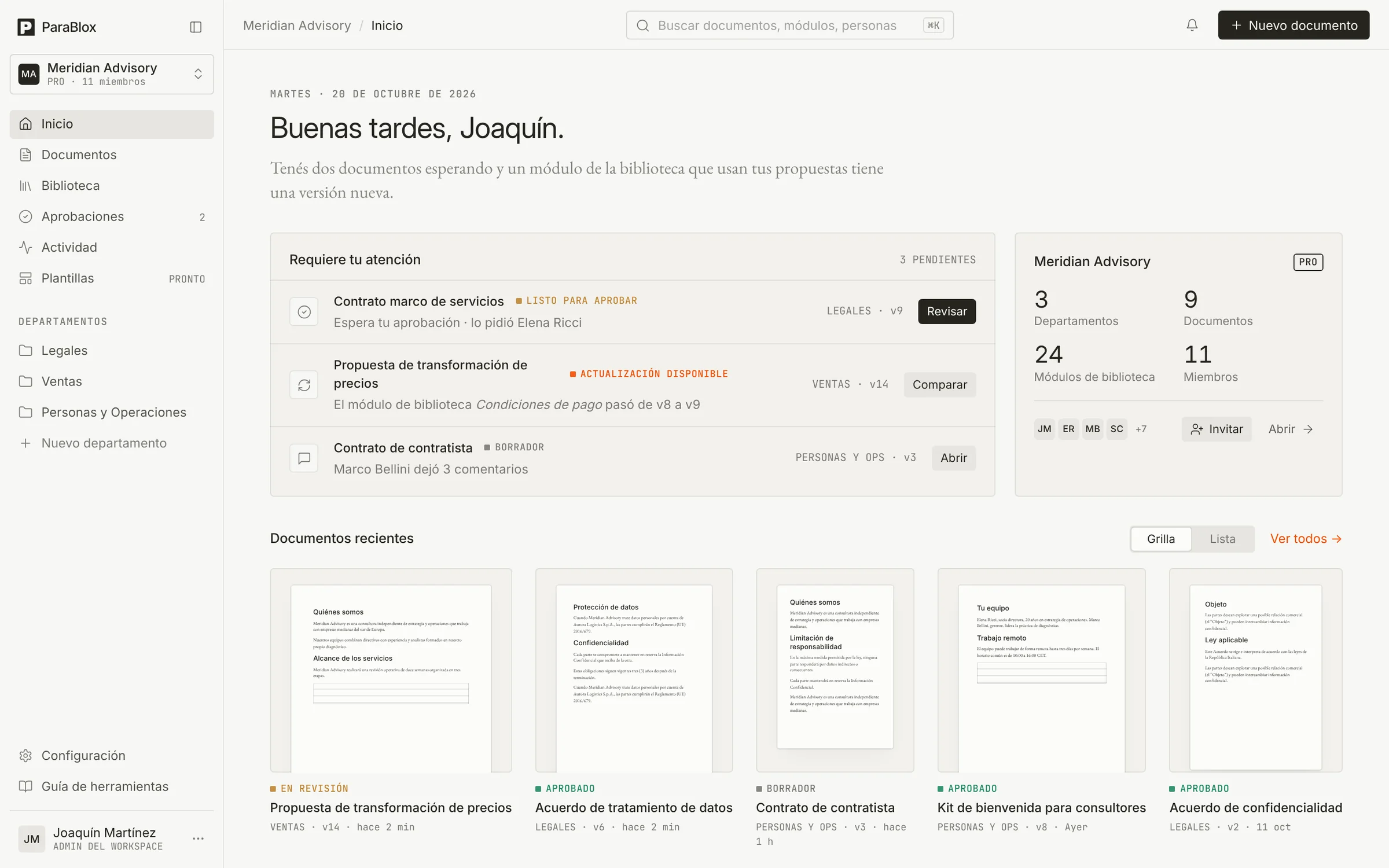
Requiere tu atención#
Esta lista junta lo que necesita tu intervención, en este orden:
- Documentos que esperan tu aprobación o tu revisión.
- Pedidos para ampliar el alcance de un módulo (solo para admins del workspace).
- Módulos de biblioteca que cambiaron desde que hiciste una copia propia en uno de tus documentos.
- Comentarios nuevos en documentos de los que sos dueño.
Cada ítem tiene un botón para resolverlo: Revisar, Comparar, Decidir o Abrir. Cuando la lista está vacía, Inicio te avisa que estás al día.
Totales y documentos recientes#
Debajo de la lista, Inicio muestra cuántos departamentos, documentos, módulos de biblioteca y miembros tiene el workspace. Los admins del workspace también ven ahí el botón Invitar. Documentos recientes muestra lo último en lo que trabajaste. Alterná entre Grilla y Lista, y hacé clic en Ver todos para abrir la lista completa.
La barra lateral#
| Ítem | Qué abre |
|---|---|
| Inicio | Tu página de inicio. |
| Documentos | Todos los documentos del workspace, de todos los departamentos, con un filtro. |
| Biblioteca | Todos los módulos reutilizables del workspace, con su alcance, su versión y dónde se usan. |
| Aprobaciones | Las decisiones que te esperan y todos los workflows de revisión abiertos. El número indica cuántas hay pendientes. |
| Actividad | Los cambios recientes en documentos y módulos, del más nuevo al más viejo. |
| Plantillas | Marcado como Pronto. Todavía no está disponible. |
| Departamentos | La lista de departamentos. Hacé clic en uno para abrirlo. Los admins del workspace también ven Nuevo departamento. |
| Configuración | La configuración de tu cuenta. |
| Guía de herramientas | Tarjetas que explican cada parte de ParaBlox. |
Abajo de todo en la barra lateral aparecen tu nombre y tu rol (Admin del workspace o Miembro). Hacé clic ahí para abrir un menú con Configuración y Cerrar sesión.
Cambiá de workspace#
El selector de workspace está arriba de todo en la barra lateral. Muestra el nombre del workspace actual, su plan y cuántos miembros tiene.
- Hacé clic en el nombre del workspace.
- Elegí otro workspace de la lista. El actual tiene una tilde.
En el mismo menú están Vista del workspace, que abre la página del workspace actual, y Nuevo workspace. Mirá Workspaces.
Buscá#
Apretá ⌘ K (Ctrl K en Windows), o hacé clic en Buscar documentos, módulos, personas en la barra superior.
- Escribí parte de un título o de un nombre.
- Usá ↑ y ↓ para moverte por los resultados.
- Apretá ↵ para abrir el resultado elegido, o Esc para cerrar.
Los resultados se agrupan en Documentos, Módulos, Departamentos y Personas, y salen solo del workspace actual. La búsqueda compara títulos y nombres. Los resultados de personas son informativos y no abren ninguna página.
La barra superior#
- La ruta de navegación, a la izquierda, muestra el camino hasta la página actual. Hacé clic en una parte de la ruta para volver ahí.
- Buscar documentos, módulos, personas abre la paleta de búsqueda.
- Nuevo documento crea un documento en cualquier departamento donde puedas editar. Mirá Crear documentos.
- La campana, Notificaciones, abre una lista corta con los últimos ítems de Requiere tu atención. Aparece un punto cuando hay aprobaciones, revisiones o pedidos de alcance pendientes. Hacé clic en Ver aprobaciones para abrir la página Aprobaciones.
Dentro del editor de documentos, la campana abre los comentarios del documento.
Contraé la barra lateral#
Hacé clic en el botón Contraer barra lateral, arriba de todo en la barra lateral, para dejar solo los íconos. Hacé clic en Expandir barra lateral para volver a ver los nombres. ParaBlox recuerda tu elección en este navegador.